DIAPOSITIVAS Y POWERPOINT
Cómo exportar diapositivas de NotebookLM a PowerPoint editable (.pptx), esquema y guion
Las diapositivas nativas de NotebookLM se descargan como imágenes fijas. Exporta PNG/ZIP/PPTX de imagen en Gratis o reconstruye cuadros de texto editables, esquemas y guiones en Pro localmente.
Respuesta directa
Respuesta directa: Las descargas nativas de NotebookLM / Gemini Notebook aplanan cada diapositiva en una sola imagen, bloqueando el texto en PowerPoint y Google Slides. A diferencia de conversores OCR en la nube que suben tus archivos a servidores externos, NotebookLM Ultra Exporter procesa todo localmente en Chrome: Gratis exporta PNG, ZIP, PDF/PPTX de imagen e imagen larga (cuota compartida de 5/día), mientras que Pro reconstruye cuadros de texto nativos editables en .pptx, esquemas en Markdown/Word y guiones del presentador directamente a partir del texto estructurado de la presentación.
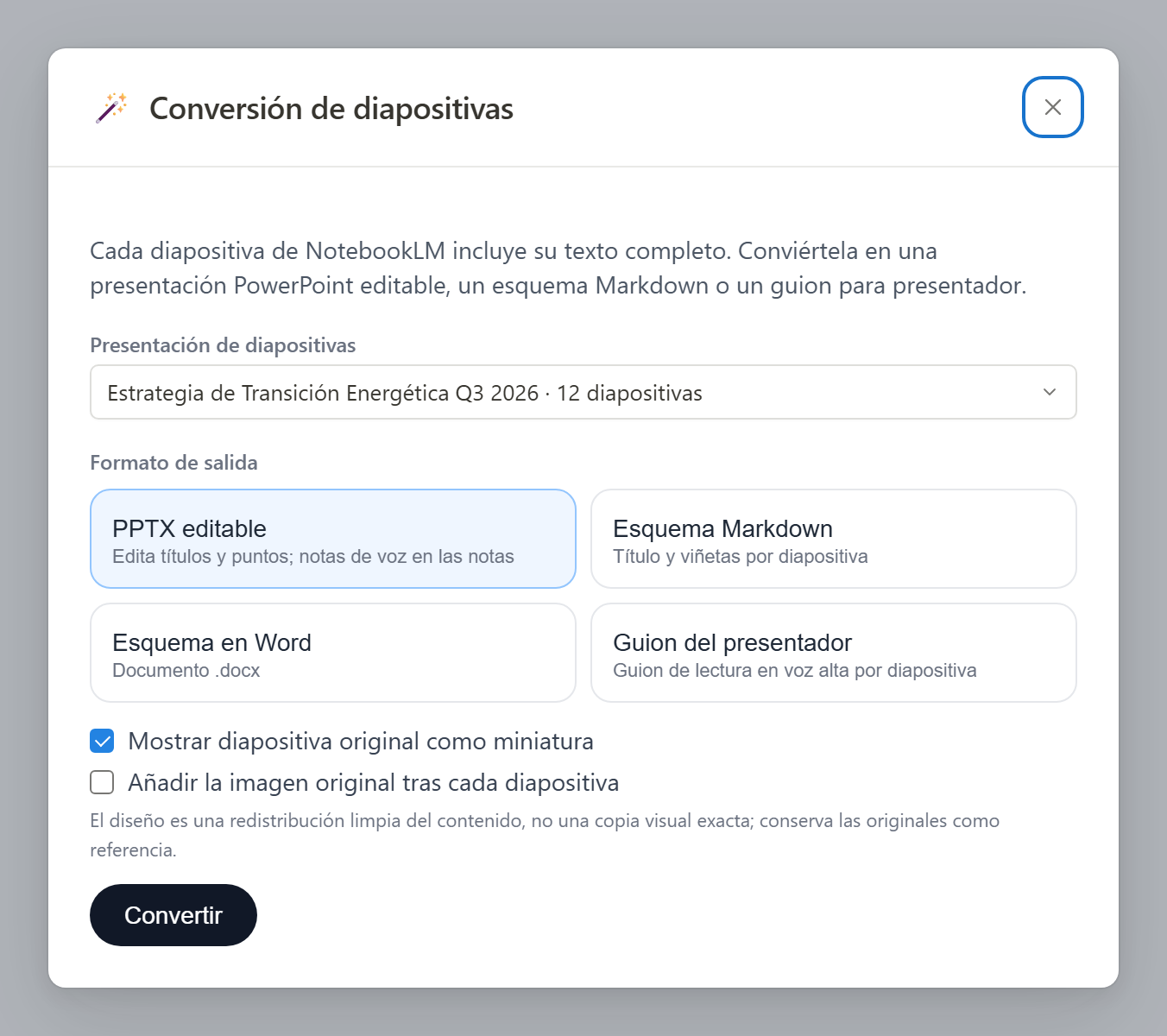
Descargar archivos de ejemplo verificados
Por qué las descargas nativas y los conversores PDF a PPTX en la nube frustran al presentar
- Texto bloqueado en imágenes planas: al hacer clic en una diapositiva nativa seleccionas toda la imagen y no puedes corregir ni una cifra ni una errata.
- Los conversores OCR en la nube exigen subir presentaciones confidenciales a servidores externos y suelen crear cuadros superpuestos con fuentes rotas.
- Pasar por Canva o rehacer la presentación en Gamma requiere herramientas extra, más suscripciones y puede desviar los datos originales del cuaderno.
- Faltan notas del presentador y esquemas editables: antes de exponer necesitas un guion diapositiva por diapositiva y un documento Word/Markdown para revisión.
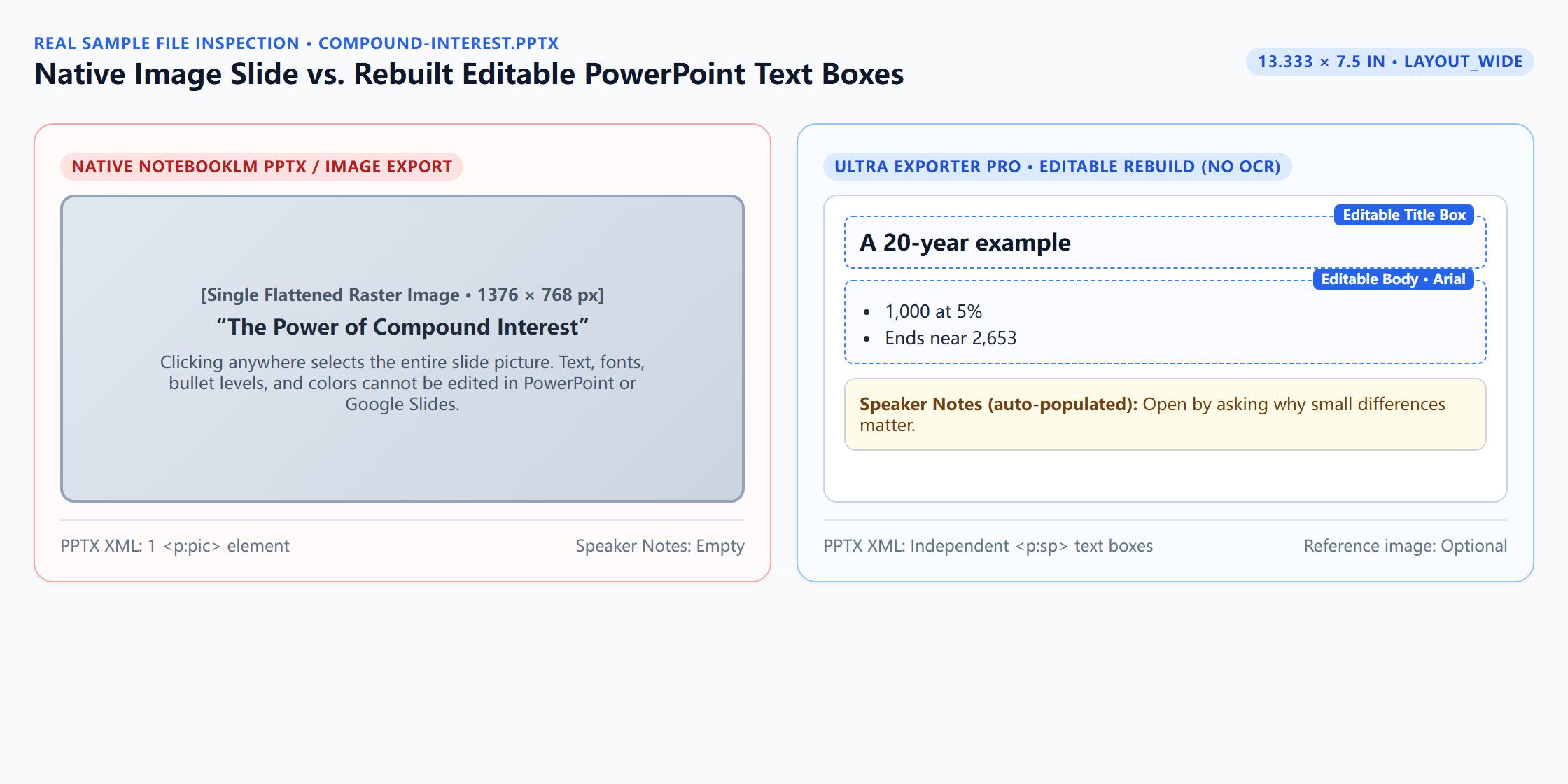
compound-interest.pptx): la exportación nativa crea una sola imagen <p:pic>, mientras Pro construye cuadros editables <p:sp> con notas del presentador.Diapositivas nativas vs. OCR / Canva vs. Ultra Exporter Gratis y Pro
| Necesidad de presentación | Nativo / OCR / Canva | Ultra Exporter Gratis | Ultra Exporter Pro |
|---|---|---|---|
| Cuadros de texto editables | Nativo: solo imagen · OCR/Canva: requiere subir el archivo | PNG, ZIP, PDF de imagen, PPTX de imagen e imagen larga | Cuadros .pptx nativos reconstruidos localmente desde el texto de las diapositivas |
| Referencia visual original | Se distorsiona al convertir con OCR | Conserva la imagen visual completa | Elige incluir la miniatura original al lado o anexar la diapositiva original |
| Esquemas y guion del orador | No incluido de forma nativa | No incluido en Gratis | Exporta esquema Markdown, esquema Word (.docx) y guion por diapositiva |
| Privacidad y cuotas | Los servicios web procesan tus archivos en servidores externos | 100% local en Chrome · PDF/PPTX/imagen larga comparten 5/día | 100% local en Chrome · ilimitado + color de acento y fuente de tu plantilla Pro |
Paso a paso: convierte diapositivas de NotebookLM en PowerPoint editable
1. Genera la presentación en NotebookLM / Gemini Notebook Studio
Selecciona tus fuentes y espera a que Studio termine de crear la presentación.
2. Prueba primero PNG, ZIP o PPTX de imagen en Gratis
Usa las exportaciones gratuitas sin cuenta para revisar las imágenes o compartir capturas PNG rápidas.
3. Abre Conversión de diapositivas (Pro) y elige el formato
Elige PPTX editable para PowerPoint/Google Slides, o descarga el esquema en Markdown/Word o el guion del presentador.
4. Configura la imagen de referencia lateral o diapositivas originales
Marca la miniatura lateral si necesitas consultar gráficos originales mientras editas el texto, o anexa cada diapositiva original detrás.
5. Personaliza fuentes, tema y notas en PowerPoint o Google Slides
Abre el .pptx, aplica tu plantilla corporativa, edita cualquier titular o viñeta y consulta las notas del presentador en la parte inferior.
Límite técnico transparente: texto estructurado vs. gráficos rasterizados
Ultra Exporter Pro reconstruye cuadros de texto editables a partir del texto legible expuesto por NotebookLM: no realiza OCR sobre ilustraciones ni promete vectorizar gráficos complejos incrustados en la imagen. Toda conversión es 100% local en Chrome.
Preguntas frecuentes
¿Por qué las diapositivas descargadas de NotebookLM no se pueden editar?
Porque NotebookLM renderiza cada diapositiva como una imagen plana. Aunque la descargues como .pptx o .pdf, PowerPoint solo recibe una fotografía estática por diapositiva.
¿Ultra Exporter usa OCR o sube mis diapositivas a un servidor externo?
No. A diferencia de conversores OCR en la nube, Ultra Exporter lee el texto de la presentación devuelto por NotebookLM y genera el .pptx localmente en Chrome.
¿Puedo editar el `.pptx` exportado en Google Slides, Keynote o WPS?
Sí. Al generar diapositivas OpenXML estándar con cuadros de texto y notas nativas, se abren y editan sin problemas en PowerPoint, Google Slides, Keynote y LibreOffice.
¿Cómo conservo los gráficos originales mientras edito el texto?
Activa la imagen lateral o anexar las diapositivas originales en la ventana de conversión para consultar o recortar los gráficos originales dentro del mismo archivo.
¿Puedo exportar solo un esquema o el guion del presentador?
Sí. El mismo diálogo Pro permite descargar un esquema Markdown, un documento Word (.docx) o un guion detallado por diapositiva.
Guías técnicas y solución de problemas (EN)
Fuentes y referencias verificadas
Guías relacionadas
Crear y compartir páginas web
Cómo crear y compartir páginas web interactivas desde NotebookLM / Gemini Notebook (sin cuenta de Google)
Exportar historial de chat
Cómo exportar el historial completo de chat de NotebookLM con citas (Markdown, Word, PDF y LaTeX)
Comparativa de herramientas
Comparativa de extensiones para NotebookLM (2026): Nativo vs. Herramientas simples vs. Ultra Exporter
PRUÉBALO EN TU PROPIO CUADERNO
Empieza gratis en Chrome.
Sin cuenta para exportaciones básicas ni descargas HTML. Prueba con tus propios cuadernos antes de elegir Pro.