EXPORTACIÓN DE CHAT Y CITAS
Cómo exportar el historial completo de chat de NotebookLM con citas (Markdown, Word, PDF y LaTeX)
NotebookLM no tiene botón nativo para exportar chats. Selecciona turnos de preguntas y respuestas, conserva citas numeradas, edita antes de exportar (Pro) y guarda en Markdown, LaTeX, Word o PDF.
Respuesta directa
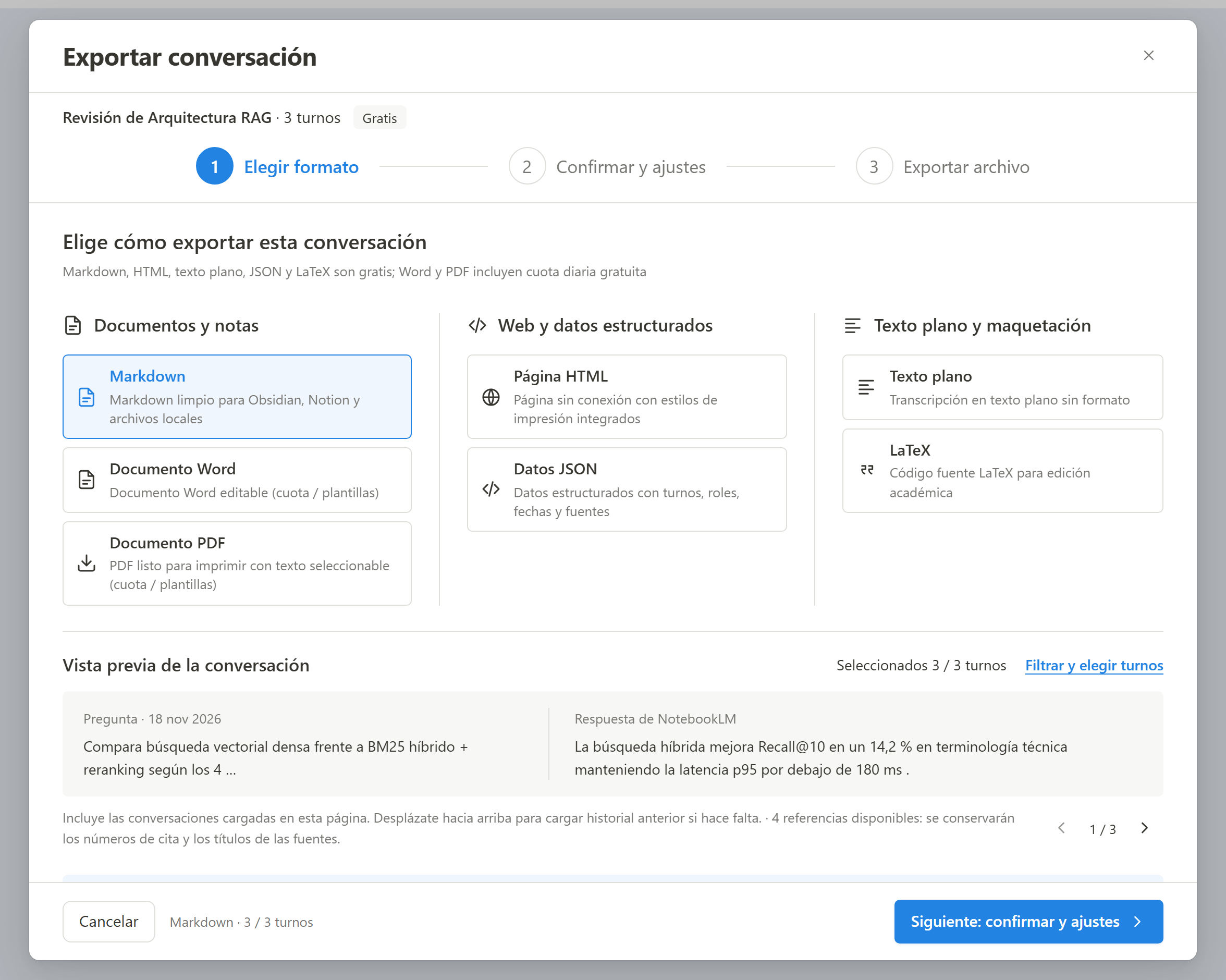
Respuesta directa: Gemini Notebook / NotebookLM sigue sin ofrecer un botón nativo para descargar una conversación completa: guardar nota por nota pierde tus preguntas y copiar-pegar destruye las citas. NotebookLM Ultra Exporter añade un panel de exportación en 3 pasos dentro del chat: selecciona turnos exactos, conserva las citas vinculadas al título de cada fuente y exporta localmente en Chrome —gratis sin límite para Markdown, HTML, TXT, JSON y LaTeX, y 5/día compartidos para Word y PDF. Pro añade edición previa, YAML frontmatter, preajustes y hasta 20 plantillas de marca.
Descargar archivos de ejemplo verificados
Por qué archivar manualmente las conversaciones de NotebookLM falla
- Sin exportación del hilo completo: una sesión de 25 preguntas exige guardar respuesta por respuesta y unirla a mano en Google Docs.
- Copiar y pegar rompe citas, tablas y fórmulas KaTeX: duplica expresiones matemáticas y elimina las referencias interactivas.
- Los prompts de prueba ensucian el entregable: necesitas seleccionar solo los turnos útiles y depurar el texto antes de compartir.
- Los grupos de citas plegados se omiten sin aviso en herramientas simples si no se detectan antes de exportar.
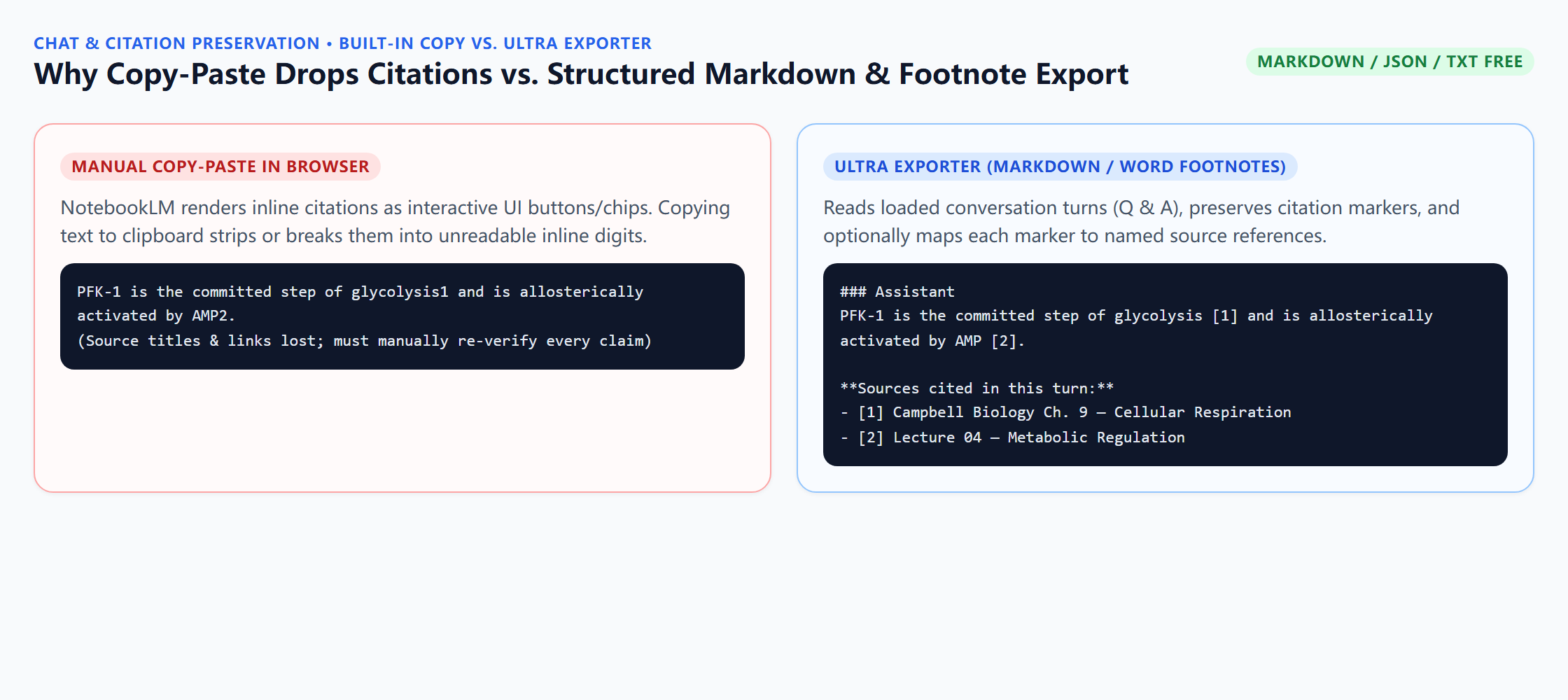
Guardar nota nativo vs. Copiar-pegar vs. Ultra Exporter Gratis y Pro
| Necesidad al exportar chat | Guardar nota / Copiar | Ultra Exporter Gratis | Ultra Exporter Pro |
|---|---|---|---|
| Selección de turnos y preguntas | Una respuesta a la vez; pierde tus preguntas | Elige cualquier combinación de turnos, fechas y visibilidad de preguntas | Edita el texto directamente en el editor integrado antes de descargar |
| Integridad de citas | Copiar borra chips; sin aviso de citas plegadas | Conserva números y títulos de fuente y avisa si hay grupos de citas sin expandir | Misma verificación + metadatos YAML frontmatter y etiquetas personalizadas |
| Markdown, LaTeX, HTML, JSON y TXT | Solo mediante Google Docs | Los 5 formatos gratis sin límite diario ni cuenta web | Ilimitado + preajustes guardados de exportación |
| Entregables Word (.docx) y PDF | Descarga manual desde Google Docs | Exportación local directa con ecuaciones Word (cuota compartida 5/día) | Sin límite diario + hasta 20 plantillas Word/PDF con tu marca |
Paso a paso: exporta turnos seleccionados del chat de NotebookLM con citas
1. Desplaza el chat hacia arriba para cargar todos los mensajes
En chats largos, sube hasta el primer turno que quieras guardar y expande cualquier grupo de citas plegado.
2. Pulsa el botón de exportación de chat de Ultra Exporter
Abre el diálogo de 3 pasos dentro de NotebookLM o Gemini Notebook y revisa el resumen automático de citas detectadas.
3. Elige formato y selecciona los turnos de preguntas y respuestas
Elige Markdown, HTML, JSON, TXT o LaTeX gratis sin límite, o Word/PDF. Desmarca los turnos irrelevantes antes de continuar.
4. Opcional (Pro): edita el texto antes de descargar o aplica tu plantilla
Con Pro puedes pulir la redacción en el editor integrado, añadir etiquetas YAML para Obsidian o aplicar una plantilla Word/PDF con tu marca.
5. Descarga localmente o copia el Markdown limpio en un clic
Descarga el archivo en tu equipo o copia el Markdown limpio al portapapeles para pegarlo en Obsidian o Notion.
Fidelidad de citas y privacidad local
La exportación conserva los números de cita y títulos de fuente que expone NotebookLM sin inventar páginas ni metadatos ausentes; los enlaces normales del texto se mantienen. Todo se procesa localmente en Chrome.
Preguntas frecuentes
¿Puedo exportar tanto mis preguntas como las respuestas de NotebookLM juntas?
Sí. A diferencia de guardar notas una a una, Ultra Exporter exporta el hilo completo de preguntas y respuestas y te deja elegir si incluyes fechas y tus mensajes.
¿Exportar chats a Markdown, LaTeX, HTML, JSON y TXT es gratis sin límite?
Sí. Esos cinco formatos no tienen límite diario ni requieren cuenta. Solo Word (.docx) y PDF cuentan para la cuota compartida de 5/día.
¿Por qué el panel avisa a veces de grupos de citas sin expandir?
Cuando NotebookLM agrupa varias citas bajo un botón +N, sus títulos permanecen ocultos hasta desplegarlos. La extensión te avisa para que no pierdas referencias sin darte cuenta.
¿También puedo generar bibliografías APA, MLA, Chicago, BibTeX o RIS?
Sí. Desde la herramienta de bibliografía del panel Fuentes puedes formatear en APA, MLA, Chicago, BibTeX o RIS (Gratis hasta 5 fuentes; Pro ilimitado con descarga .bib/.ris para Zotero).
¿También puedo importar conversaciones previas de ChatGPT o Claude a NotebookLM?
Sí. Gratis captura la conversación cargada desde 6 plataformas de IA (ChatGPT, Claude, Gemini, DeepSeek, Kimi y Doubao, 20/día); Pro añade importación masiva del historial.
Guías técnicas y solución de problemas (EN)
Fuentes y referencias verificadas
Guías relacionadas
Word, PDF y ecuaciones
Cómo exportar notas e informes de NotebookLM a Word (.docx) y PDF con ecuaciones editables y tablas
NotebookLM a Obsidian
Cómo exportar y sincronizar notas, chats y mapas mentales de NotebookLM con Obsidian
Importar chats de IA y fuentes
Cómo importar chats de ChatGPT, Claude, DeepSeek, Kimi, Doubao y listas de YouTube a NotebookLM
PRUÉBALO EN TU PROPIO CUADERNO
Empieza gratis en Chrome.
Sin cuenta para exportaciones básicas ni descargas HTML. Prueba con tus propios cuadernos antes de elegir Pro.