EXPORTACIÓN DE MAPAS MENTALES
Cómo exportar mapas mentales de NotebookLM editables a XMind, OPML, FreeMind, SVG, HTML y Markdown
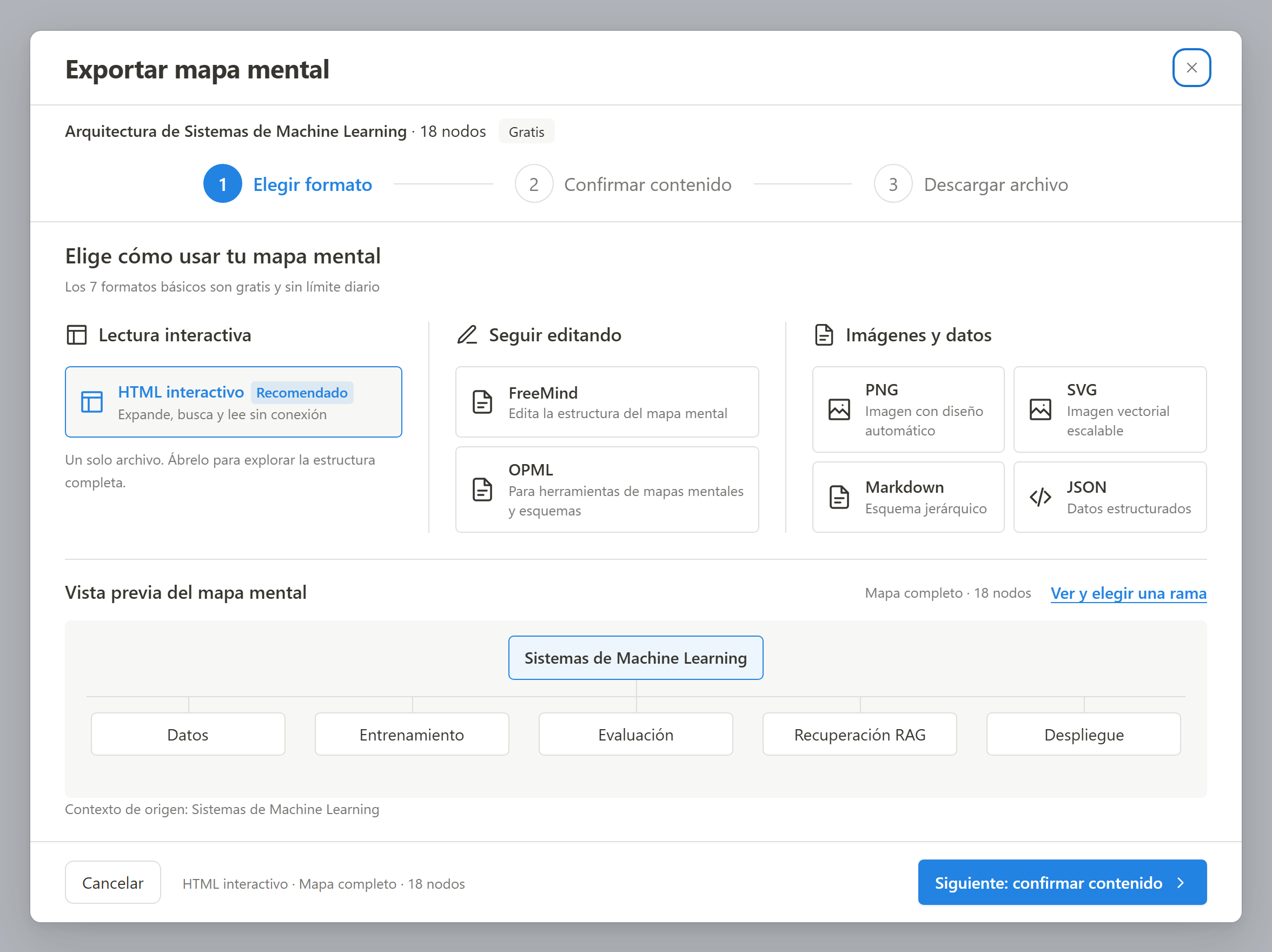
Los mapas nativos de NotebookLM solo se bajan como PNG estático. Exporta gratis sin límite 7 formatos (HTML interactivo, FreeMind .mm, OPML, SVG vectorial, PNG, Markdown y JSON) del mapa completo o una sola rama.
Respuesta directa
Respuesta directa: NotebookLM / Gemini Notebook solo guarda mapas mentales como PNG plano, que se pixela en árboles grandes y no se puede editar en XMind, MindNode u Obsidian. A diferencia de extractores DOM que exigen expandir manualmente cada nodo, NotebookLM Ultra Exporter lee la estructura completa localmente y exporta gratis sin límite diario los 7 formatos: HTML interactivo, FreeMind (.mm), OPML (.opml), SVG vectorial, PNG con diseño automático, Markdown y JSON, para todo el mapa o una sola rama.
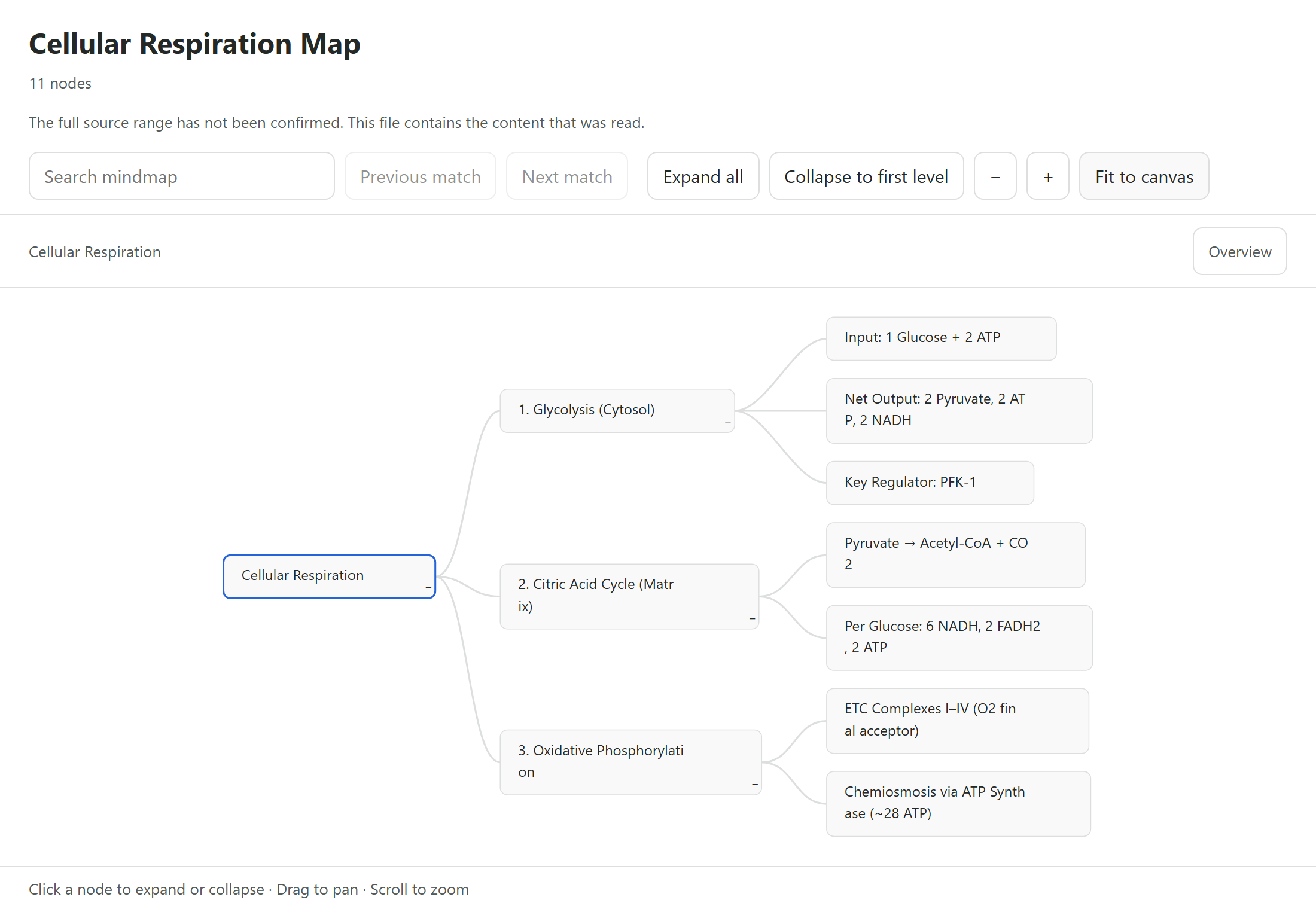
Descargar archivos de ejemplo verificados
Por qué los PNG nativos y los extractores DOM simples se quedan cortos
- Los PNG se pixelan en mapas grandes: con más de 40 nodos, la imagen se vuelve ilegible al insertarla en informes o diapositivas.
- Imposible editar en XMind, MindNode u Obsidian: una imagen estática no permite reorganizar ramas ni convertirlas en notas Markdown.
- Los extractores básicos omiten nodos plegados: si olvidas expandir una rama en pantalla, desaparece del archivo exportado.
- Sin exportación por rama: al presentar un solo capítulo, necesitas aislar esa subrama en lugar de arrastrar todo el mapa.
Los 7 formatos gratuitos de mapas mentales y su mejor aplicación destino
| Formato | Mejor app destino / caso de uso | Alcance y cuota Gratis | Diferencia en Pro |
|---|---|---|---|
FreeMind (.mm) | XMind, FreeMind, Freeplane (árbol editable completo) | Sin límite diario · mapa completo o 1 rama | Elimina el límite de 5 mapas por lote |
OPML (.opml) | MindNode, XMind, Logseq, Workflowy, OmniOutliner | Sin límite diario · mapa completo o 1 rama | Elimina el límite de 5 mapas por lote |
HTML interactivo (.html) | Lectura sin conexión con zoom, búsqueda y nodos desplegables | Sin límite diario · mapa completo o 1 rama | Elimina el límite de 5 mapas por lote |
| SVG vectorial y PNG automático | Gráficos vectoriales nítidos para presentaciones, informes y Figma | Sin límite diario · fondo blanco o transparente | Elimina el límite de 5 mapas por lote |
Markdown (.md) y JSON (.json) | Obsidian, Notion, Roam o flujos de automatización | Sin límite diario · mapa completo o 1 rama | Elimina el límite de 5 mapas por lote |
Paso a paso: exporta tu mapa mental de NotebookLM a XMind u Obsidian
1. Genera o abre un mapa mental en Studio
Crea el mapa mental en Studio desde notebooklm.google.com o notebook.google.com.
2. Haz clic en Exportar para abrir los 7 formatos
Ultra Exporter lee el árbol estructurado localmente sin obligarte a expandir cada nodo a mano.
3. Exporta todo el mapa o aísla una sola rama
Usa «Ver y seleccionar una rama» para extraer solo un subtema, o mantén el mapa completo.
4. Elige el formato para tu app destino (los 7 son gratis)
Elige FreeMind (.mm) u OPML para XMind/MindNode, Markdown para Obsidian/Notion, SVG para gráficos nítidos o HTML interactivo.
5. Importa en XMind, MindNode u Obsidian y personaliza
En XMind, ve a Archivo → Importar → OPML o FreeMind (.mm): cada nodo llega totalmente editable para aplicar temas y reorganizar ramas.
Alcance claro y límites por lote
Los 7 formatos de mapas mentales son 100% gratuitos sin cuota diaria y se procesan localmente. Ultra Exporter se enfoca en una exportación estructurada fiel para que edites luego en XMind, MindNode u Obsidian. En lotes, Gratis permite hasta 5 elementos por lote y Pro elimina ese límite.
Preguntas frecuentes
¿Los 7 formatos de mapas mentales son realmente gratis y sin límite diario?
Sí. Los 7 formatos son ilimitados en Gratis y no consumen la cuota diaria. Pro solo elimina el límite de 5 elementos al exportar varios mapas en lote.
¿Conviene elegir FreeMind (.mm) u OPML (.opml) para XMind y MindNode?
Ambos conservan intacta la jerarquía. FreeMind (.mm) es ideal para XMind y Freeplane; OPML (.opml) brilla en MindNode, Logseq y Workflowy (y XMind también lo importa).
¿Tengo que expandir manualmente cada nodo en NotebookLM antes de exportar?
No. A diferencia de los extractores visuales que pierden nodos ocultos, Ultra Exporter lee la estructura subyacente del mapa automáticamente.
¿Puedo exportar solo una rama en lugar de todo el mapa mental?
Sí. En el diálogo de exportación, pulsa «Ver y seleccionar una rama» para fijar cualquier subnodo como raíz y exportarlo.
¿Cómo obtener una imagen de mapa mental nítida que no se pixele en PowerPoint?
Exporta en SVG (.svg) para escalado vectorial infinito en PowerPoint, Keynote o Figma, o usa PNG con diseño automático y fondo transparente.
Guías técnicas y solución de problemas (EN)
Fuentes y referencias verificadas
Guías relacionadas
NotebookLM a Obsidian
Cómo exportar y sincronizar notas, chats y mapas mentales de NotebookLM con Obsidian
Tarjetas a Anki
Cómo exportar tarjetas de NotebookLM a Anki (.apkg, TSV, Quizlet y PDF dúplex)
Comparativa de herramientas
Comparativa de extensiones para NotebookLM (2026): Nativo vs. Herramientas simples vs. Ultra Exporter
PRUÉBALO EN TU PROPIO CUADERNO
Empieza gratis en Chrome.
Sin cuenta para exportaciones básicas ni descargas HTML. Prueba con tus propios cuadernos antes de elegir Pro.