FLUJO DE OBSIDIAN Y PKM
Cómo exportar y sincronizar notas, chats y mapas mentales de NotebookLM con Obsidian
Exporta notas, chats con citas y mapas mentales de NotebookLM a Obsidian en Markdown limpio gratis sin límite diario; Pro añade sincronización incremental unidireccional con YAML frontmatter y protección contra sobrescritura.
Respuesta directa
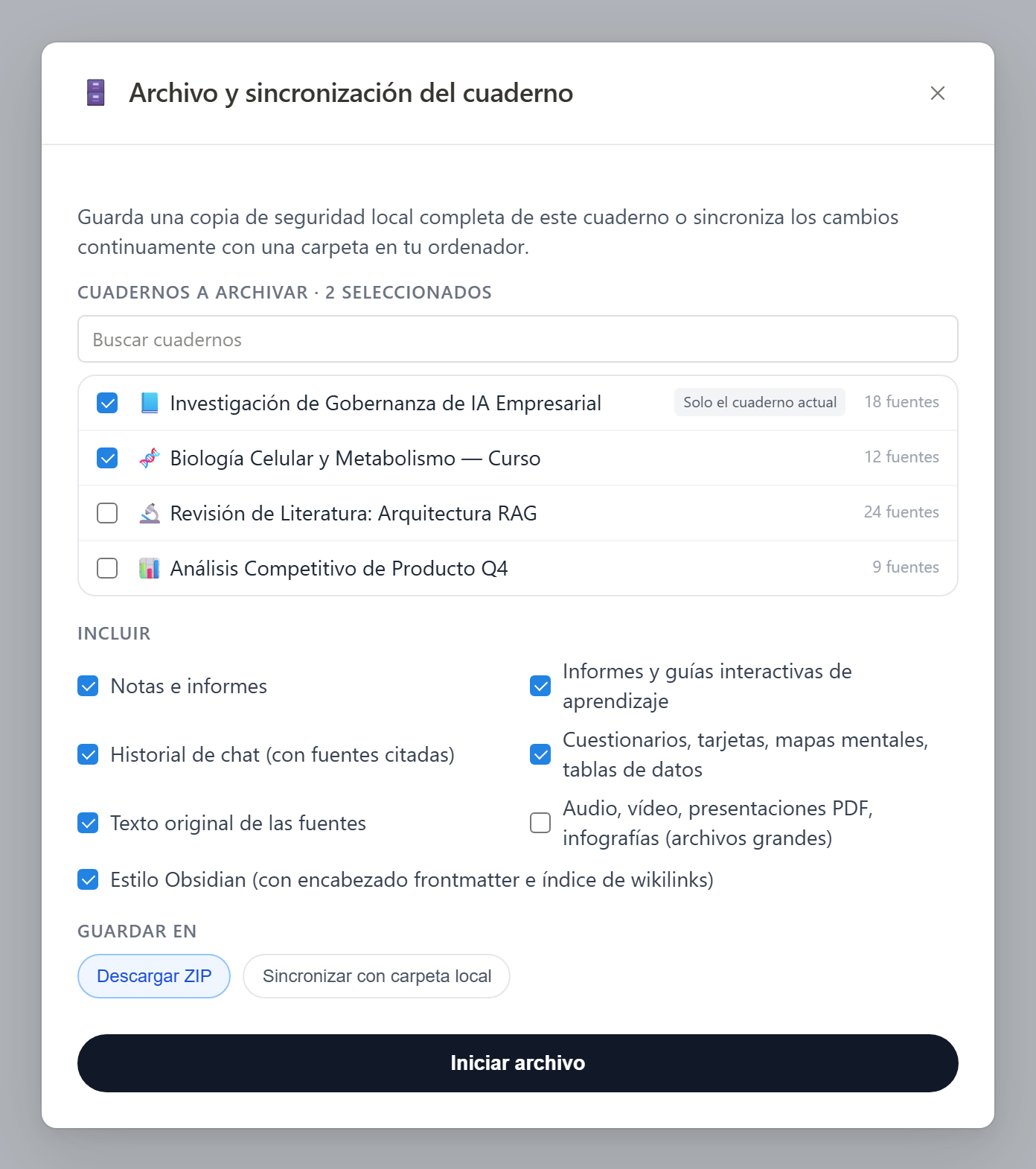
Respuesta directa: Sin scripts CLI frágiles ni tener que configurar el plugin Local REST API en Obsidian. NotebookLM Ultra Exporter genera Markdown listo para Obsidian directamente desde Chrome: Gratis incluye exportaciones ilimitadas de notas, informes, chats con citas y 7 formatos de mapas mentales más 1 archivo ZIP completo estilo Obsidian (con YAML frontmatter e índice [[wikilink]]). Pro desbloquea archivos multi-cuaderno y sincronización incremental local unidireccional que nunca borra notas ni sobrescribe tus ediciones locales (guarda .conflict).
Descargar archivos de ejemplo verificados
Por qué los métodos improvisados de NotebookLM a Obsidian rompen tu sistema PKM
- Pasar por Google Docs estropea Markdown y LaTeX: aplana listas anidadas, rompe fórmulas
$...$y elimina las citas de NotebookLM. - Los scripts CLI y puentes REST API añaden fricción: exigen terminal, certificados locales o tokens que fallan cuando Google cambia su interfaz.
- Miedo a sobrescribir notas editadas: las descargas masivas simples reemplazan archivos
.mdborrando tus anotaciones y enlaces propios. - Mapas mentales y fuentes quedan aislados: necesitas esquemas Markdown/OPML y resúmenes conectados en la vista de grafo, no PNG sueltos.
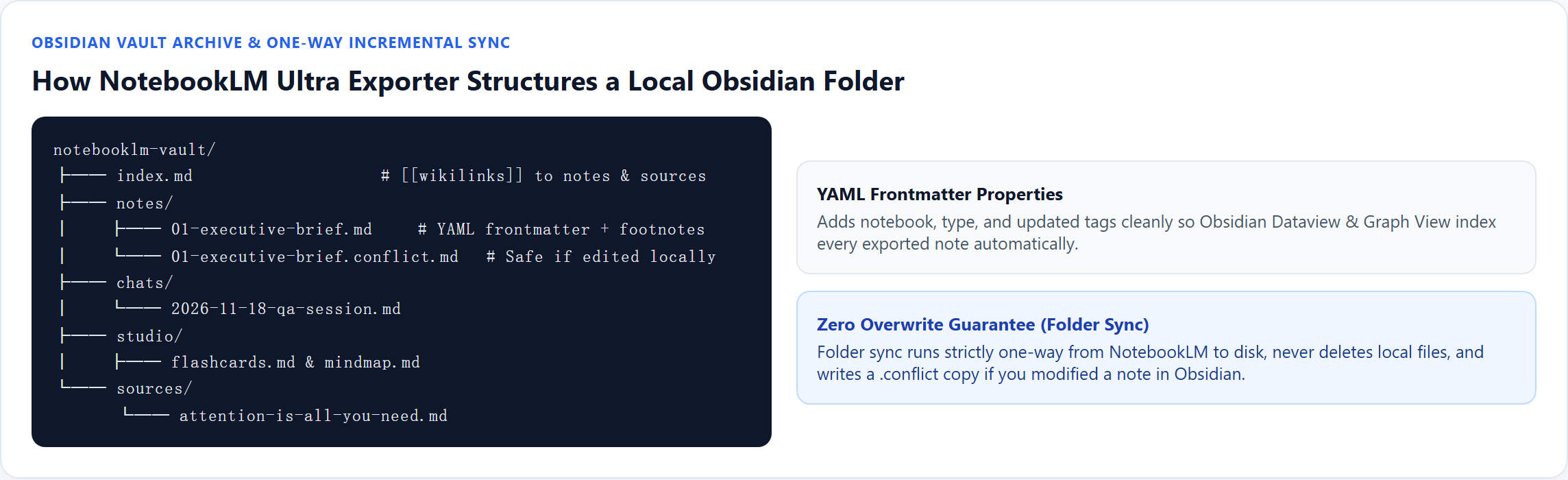
index.md con enlaces [[wikilink]], propiedades YAML para Dataview y protección .conflict si editaste una nota localmente.Google Docs / Scripts / REST API vs. Ultra Exporter Gratis y Pro
| Necesidad PKM en Obsidian | Docs / CLI / REST API | Ultra Exporter Gratis | Ultra Exporter Pro |
|---|---|---|---|
| Notas, informes y chats con citas | Conversión manual con pérdida de citas | Markdown limpio directo con LaTeX y notas al pie, sin límite diario | Añade edición previa, etiquetas YAML y lotes ilimitados |
| Archivo completo estilo Obsidian | Sin opción nativa; los scripts requieren cookies | 1 archivo ZIP completo estilo Obsidian gratis (YAML + índice [[wikilink]]) | Archivos ilimitados de uno o varios cuadernos |
| Sincronización incremental en carpeta | Requiere instalar plugin REST API y token | Descarga ZIP/MD y suéltalo en tu bóveda | Sincronización directa a carpeta local (unidireccional, sin borrados, copias .conflict) |
| Mapas mentales e importación inversa | Solo PNG; subir notas a NotebookLM es manual | 7 formatos de mapas gratis + importar carpeta de Obsidian a NotebookLM (20/día) | Elimina límites de lote de exportación e importación |
Paso a paso: exporta o sincroniza NotebookLM directamente con tu bóveda de Obsidian
1. Exporta gratis notas, chats o mapas mentales a Markdown
Elige Markdown (.md) en cualquier nota, chat o mapa mental: encabezados, fórmulas $...$, tablas y citas quedan listos para Obsidian.
2. Prueba 1 archivo ZIP completo estilo Obsidian gratis
Abre Archivo de cuaderno, marca el modo Obsidian (YAML + enlaces wiki) y descomprime el ZIP en tu bóveda para ver la estructura.
3. Vincula tu carpeta local de Obsidian (Sincronización Pro)
Cambia el destino a carpeta local mediante el selector nativo de Chrome dentro de tu bóveda, sin instalar plugins ni tokens en Obsidian.
4. Resincroniza sin riesgo de sobrescribir tus ediciones
Las sincronizaciones posteriores solo escriben novedades; si editaste una nota localmente, guarda una copia .conflict.md sin tocar tu archivo.
5. Opcional: importa carpetas de tu bóveda de vuelta a NotebookLM
Usa el Centro de importación → Carpetas locales para subir archivos .md de tu bóveda de vuelta a NotebookLM como fuentes.
Privacidad local y alcance de la sincronización
Todas las exportaciones y la sincronización con carpetas se ejecutan 100% localmente en Chrome de escritorio mediante la API File System Access. La sincronización es estrictamente unidireccional (NotebookLM → carpeta local), nunca borra archivos y funciona mientras Chrome está abierto.
Preguntas frecuentes
¿Exportar notas y mapas mentales de NotebookLM a Obsidian es gratis?
Sí. Exportar notas, informes, chats y los 7 formatos de mapas mentales a Markdown es ilimitado en Gratis, más 1 archivo ZIP completo estilo Obsidian de prueba.
¿Necesito instalar el plugin Local REST API en Obsidian para sincronizar?
No. Ultra Exporter utiliza el selector nativo de carpetas de Chrome para escribir directamente en tu bóveda sin plugins ni tokens adicionales.
¿La sincronización incremental puede sobrescribir o borrar notas que edité en Obsidian?
Nunca. Es estrictamente unidireccional: jamás elimina archivos locales y, si detecta ediciones tuyas en una nota sincronizada, crea un archivo .conflict.md aparte.
¿Funcionan las propiedades YAML y las fórmulas LaTeX con Obsidian Dataview?
Sí. Incluye propiedades YAML válidas (notebook, type, updated y etiquetas opcionales) listas para Dataview, además de fórmulas $...$ y $$...$$.
¿Puedo importar mis notas Markdown de Obsidian a NotebookLM?
Sí. Desde el Centro de importación → Carpetas locales puedes subir tus archivos .md directamente a un cuaderno (20 fuentes/día en Gratis; ilimitado en Pro).
Guías técnicas y solución de problemas (EN)
Fuentes y referencias verificadas
Guías relacionadas
Mapas mentales (7 formatos)
Cómo exportar mapas mentales de NotebookLM editables a XMind, OPML, FreeMind, SVG, HTML y Markdown
Exportar a Notion
Cómo exportar notas, chats, mapas mentales y tablas de NotebookLM a Notion (gratis y local)
Exportar historial de chat
Cómo exportar el historial completo de chat de NotebookLM con citas (Markdown, Word, PDF y LaTeX)
PRUÉBALO EN TU PROPIO CUADERNO
Empieza gratis en Chrome.
Sin cuenta para exportaciones básicas ni descargas HTML. Prueba con tus propios cuadernos antes de elegir Pro.