BASE DE CONOCIMIENTOS NOTION
Cómo exportar notas, chats, mapas mentales y tablas de NotebookLM a Notion (gratis y local)
Lleva notas, chats con citas, mapas mentales y tablas de datos de NotebookLM a páginas y bases de datos filtrables de Notion con exportaciones gratuitas sin límite de Markdown (.md), CSV y ZIP.
Respuesta directa
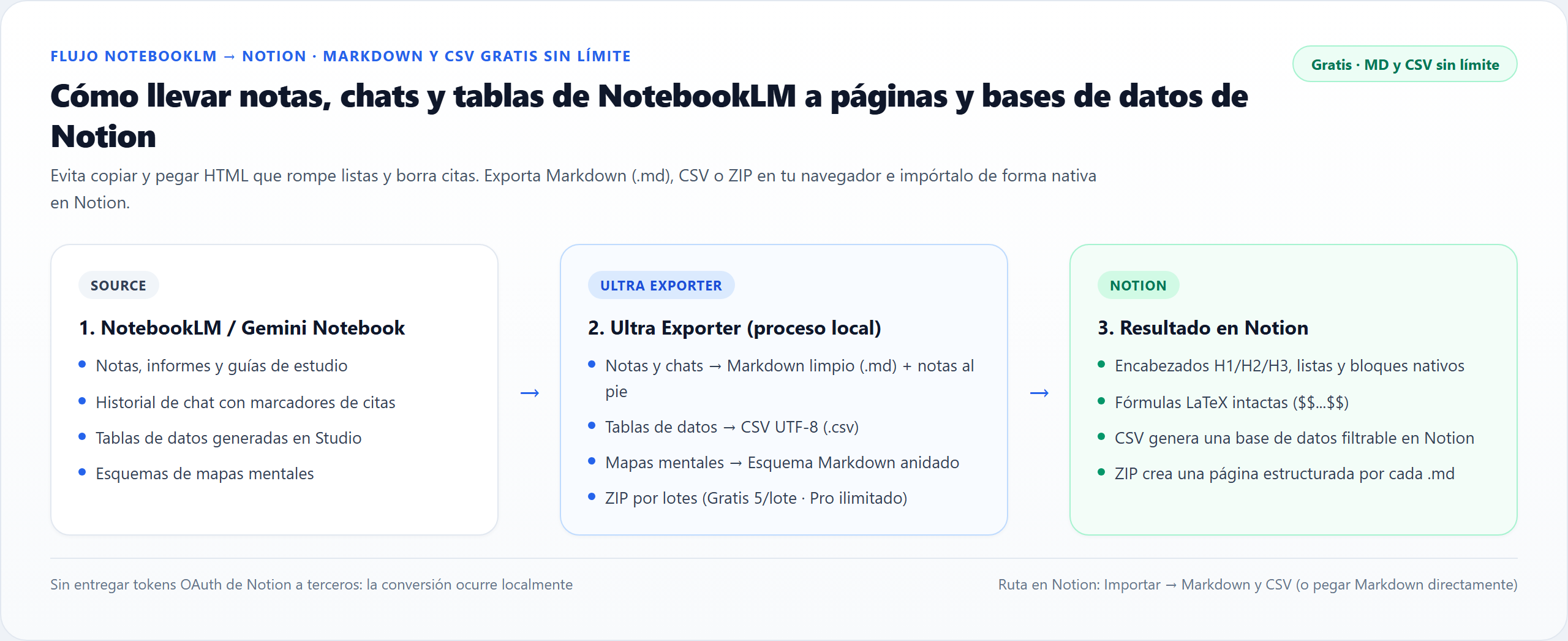
Respuesta directa: NotebookLM / Gemini Notebook no tiene integración nativa con Notion, y muchas extensiones piden permisos OAuth sobre todo tu espacio de trabajo. NotebookLM Ultra Exporter ofrece una ruta 100% local y gratuita sin límite diario: exporta notas, informes, chats con citas y mapas mentales a Markdown limpio (.md) y tablas de Studio a CSV UTF-8 (.csv), e impórtalos (o sube un ZIP por lotes) mediante Importar → Markdown y CSV de Notion para crear páginas nativas, bloques matemáticos y bases de datos filtrables.
Por qué copiar-pegar y las integraciones OAuth de terceros decepcionan en Notion
- Copiar desde el navegador aplana listas anidadas, rompe tablas comparativas y duplica expresiones matemáticas KaTeX.
- Las citas interactivas
[1]desaparecen al pegar en Notion si no se convierten antes en notas al pie Markdown. - Pegar una tabla crea un bloque estático; solo importar un CSV UTF-8 genera una base de datos real con filtros y vistas en Notion.
- Las extensiones con OAuth piden permisos amplios sobre tu workspace; importar Markdown/CSV locales protege tu privacidad.
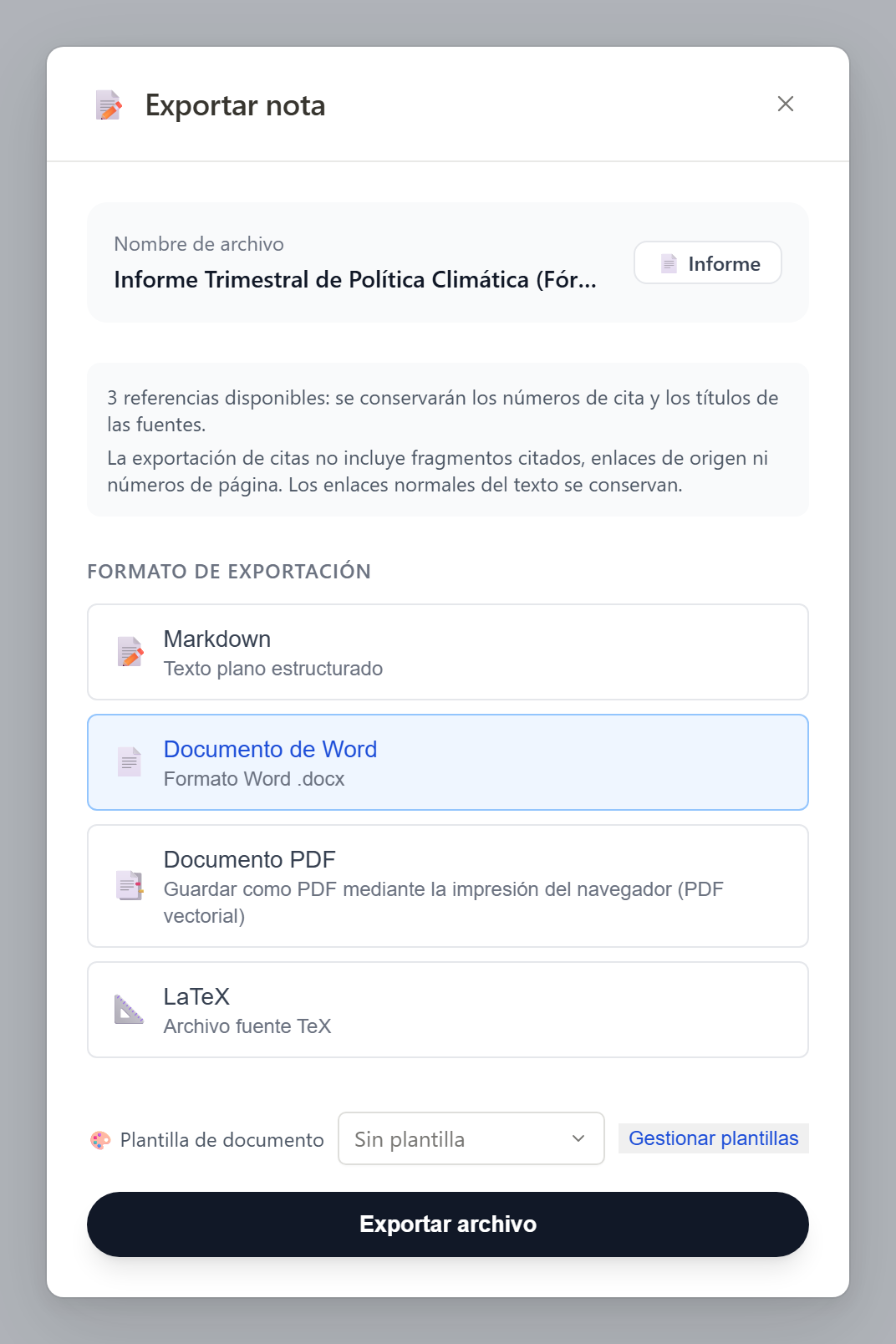
.md) limpio con citas verificadas desde cualquier nota, informe o chat, totalmente gratis y sin límite.Mejor formato de Ultra Exporter para cada destino en Notion
| Contenido de NotebookLM | Formato recomendado | Cómo llega a Notion | Gratis vs. Pro |
|---|---|---|---|
| Notas, informes y guías | Markdown (.md) o copiar MD | Encabezados nativos H1–H3, listas, fórmulas $$...$$ y notas al pie | Gratis ilimitado |
| Conversaciones completas con citas | Markdown de turnos elegidos | Página estructurada de preguntas y respuestas con referencias | Gratis ilimitado · Edición previa en Pro |
| Tablas de datos y tarjetas | CSV UTF-8 (.csv) | Base de datos filtrable y ordenable en Notion | Gratis ilimitado |
| Mapas mentales | Esquema Markdown (.md) o SVG | Lista jerárquica anidada o diagrama vectorial nítido | Gratis ilimitado (los 7 formatos) |
| Migración de varias notas | Archivo .zip de Markdown por lotes | Notion crea una página estructurada por cada .md del ZIP | Gratis (5/lote) · Pro sin límite y archivo completo |
Paso a paso: importa notas, tablas y archivos ZIP de NotebookLM en Notion
1. Exporta notas/chats en Markdown o tablas en CSV
Usa Ultra Exporter para bajar Markdown (.md) en documentos o CSV (.csv) en tablas de datos; ambos son gratis sin límite.
2. Para varias notas, crea un archivo ZIP por lotes
Usa la exportación por lotes (5 por lote gratis, ilimitado en Pro) para obtener un único .zip listo para Notion.
3. Abre Notion → Importar → Markdown y CSV
En la barra lateral de Notion, abre Importar → Text & Markdown (para .md/.zip) o CSV (para bases de datos).
4. Atajo rápido: copia el Markdown en 1 clic y pégalo en una página
Para notas rápidas, copia el Markdown desde el panel y pégalo con Ctrl/Cmd + V en Notion para convertirlo al instante.
5. Revisa bloques LaTeX, notas al pie y tipos de columna
Comprueba los bloques $$...$$ y las notas al pie, y ajusta los tipos de propiedad (Selección, Número, URL) en tus bases CSV.
Límites Gratis vs. Pro y privacidad sin OAuth
Exportar Markdown, CSV y los 7 formatos de mapas mentales es gratis sin límite diario ni cuenta web. Gratis permite 5 elementos por lote; Pro elimina el límite y añade archivo completo. Ultra Exporter nunca solicita tokens OAuth de Notion.
Preguntas frecuentes
¿Exportar notas y tablas de NotebookLM a Notion es completamente gratis?
Sí para el flujo habitual: Markdown y CSV individuales no tienen límite diario y puedes agrupar hasta 5 archivos por ZIP gratis. Pro solo hace falta para lotes ilimitados o archivos completos.
¿Cómo convertir una tabla de NotebookLM en una base de datos filtrable de Notion?
Exporta la tabla de Studio como CSV UTF-8 con Ultra Exporter y usa Importar → CSV en Notion para obtener una base de datos real con filtros y vistas.
¿Notion acepta un ZIP con varios archivos Markdown exportados?
Sí. El importador Text & Markdown de Notion admite archivos .zip y crea automáticamente una página por cada .md.
¿Tengo que dar acceso OAuth de mi cuenta de Notion a Ultra Exporter?
No. Todo se exporta en archivos estándar localmente en tu navegador, manteniendo tu espacio de trabajo de Notion totalmente privado.
¿También puedo enviar páginas de Notion a NotebookLM como fuentes?
Sí. Usa la captura de página actual de Ultra Exporter sobre cualquier página de Notion abierta en Chrome o importa una carpeta Markdown local.
Guías técnicas y solución de problemas (EN)
Fuentes y referencias verificadas
Guías relacionadas
NotebookLM a Obsidian
Cómo exportar y sincronizar notas, chats y mapas mentales de NotebookLM con Obsidian
Word, PDF y ecuaciones
Cómo exportar notas e informes de NotebookLM a Word (.docx) y PDF con ecuaciones editables y tablas
Exportar historial de chat
Cómo exportar el historial completo de chat de NotebookLM con citas (Markdown, Word, PDF y LaTeX)
PRUÉBALO EN TU PROPIO CUADERNO
Empieza gratis en Chrome.
Sin cuenta para exportaciones básicas ni descargas HTML. Prueba con tus propios cuadernos antes de elegir Pro.