WORD, PDF Y ECUACIONES
Cómo exportar notas e informes de NotebookLM a Word (.docx) y PDF con ecuaciones editables y tablas
Evita fórmulas `$...$` rotas y tablas cortadas al imprimir. Exporta notas e informes de NotebookLM localmente a Word (.docx) con ecuaciones OMML nativas, PDF limpio o Markdown y LaTeX sin límite.
Respuesta directa
Respuesta directa: Copiar y pegar de NotebookLM a Word suele duplicar fórmulas KaTeX en texto ilegible, borrar citas y romper tablas, mientras que Imprimir a PDF recorta columnas anchas. NotebookLM Ultra Exporter convierte notas e informes localmente en Chrome a Word (.docx) con ecuaciones OMML nativas editables, PDF bien paginado o Markdown y LaTeX gratuitos sin límite. Word y PDF comparten 5 exportaciones gratuitas exitosas al día (sin cuenta); Pro elimina límites, fusiona varios documentos con índice y guarda hasta 20 plantillas con portada, logotipo y pies de página.
Descargar archivos de ejemplo verificados
Por qué copiar-pegar, Ctrl+P y Google Docs fallan en informes técnicos y científicos
- KaTeX pega fórmulas duplicadas e ilegibles en Word, obligándote a reconstruir cada ecuación a mano con
Alt + =. - Imprimir con
Ctrl+Pcorta las columnas derechas de tablas anchas y parte encabezados entre páginas. - Los conversores web externos (como MassiveMark) exigen pasos manuales extra y subir borradores confidenciales a terceros.
- Sin fusión ni marca corporativa: reunir varias notas en un entregable con portada, logotipo e índice lleva horas en Word.
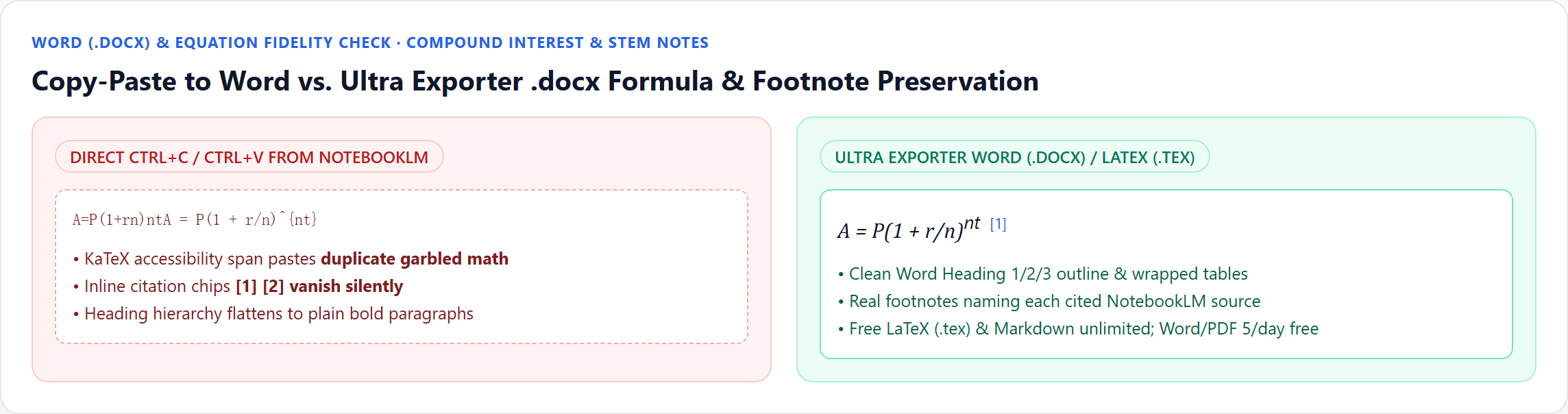
[1]; Ultra Exporter genera ecuaciones Word OMML editables y notas al pie reales.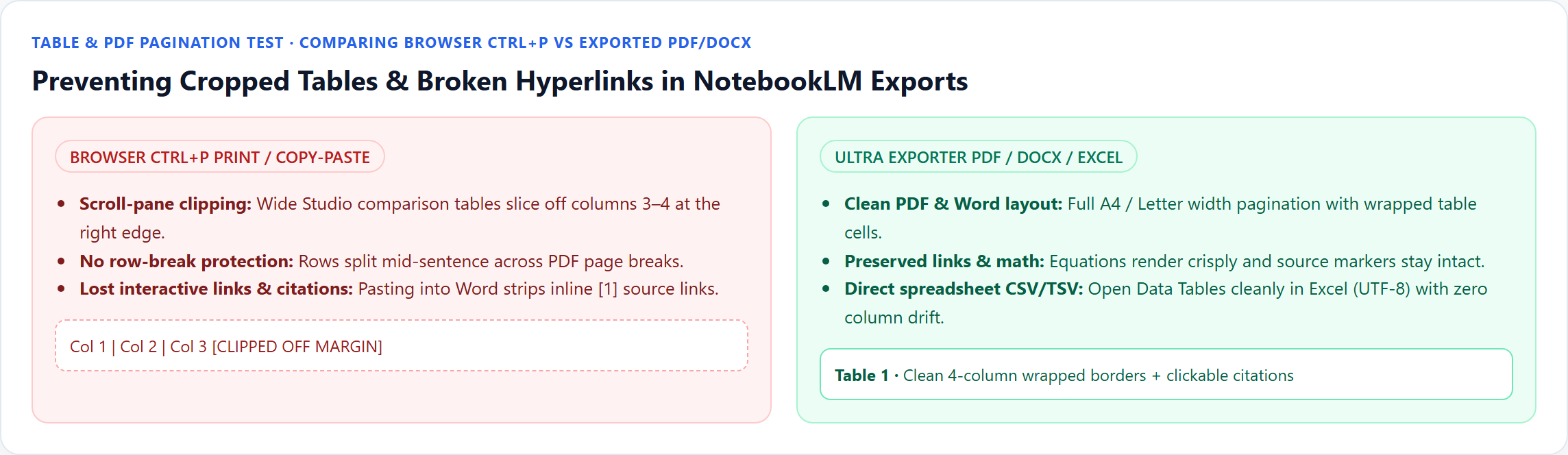
Ctrl+P.Word (.docx), PDF, Markdown y LaTeX: ecuaciones y límites Gratis/Pro
| Formato de salida | Ideal para | Ecuaciones, tablas y citas | Gratis vs. Pro |
|---|---|---|---|
Word (.docx) | Editar tesis, informes y entregables | Ecuaciones Word OMML editables + tablas reales + notas al pie | 5/día compartidos Gratis · Ilimitado + fusión + 20 plantillas en Pro |
PDF (.pdf) | Impresión, entregas académicas y archivo fijo | Fórmulas nítidas + paginación limpia A4/Carta + enlaces activos | 5/día compartidos Gratis · Ilimitado + portada/logo y pie limpio en Pro |
Markdown (.md) | Obsidian, Notion, GitHub y documentación | Fórmulas $...$ / $$...$$ + tablas GFM + notas al pie | Gratis ilimitado (no consume la cuota diaria) |
LaTeX (.tex) | Manuscritos en Overleaf y artículos científicos | Código fuente LaTeX directo con secciones y tablas | Gratis ilimitado (no consume la cuota diaria) |
Paso a paso: exporta notas e informes de NotebookLM a Word o PDF sin errores
1. Abre la nota o informe en Studio
Abre cualquier nota, informe o guía de estudio en NotebookLM o Gemini Notebook.
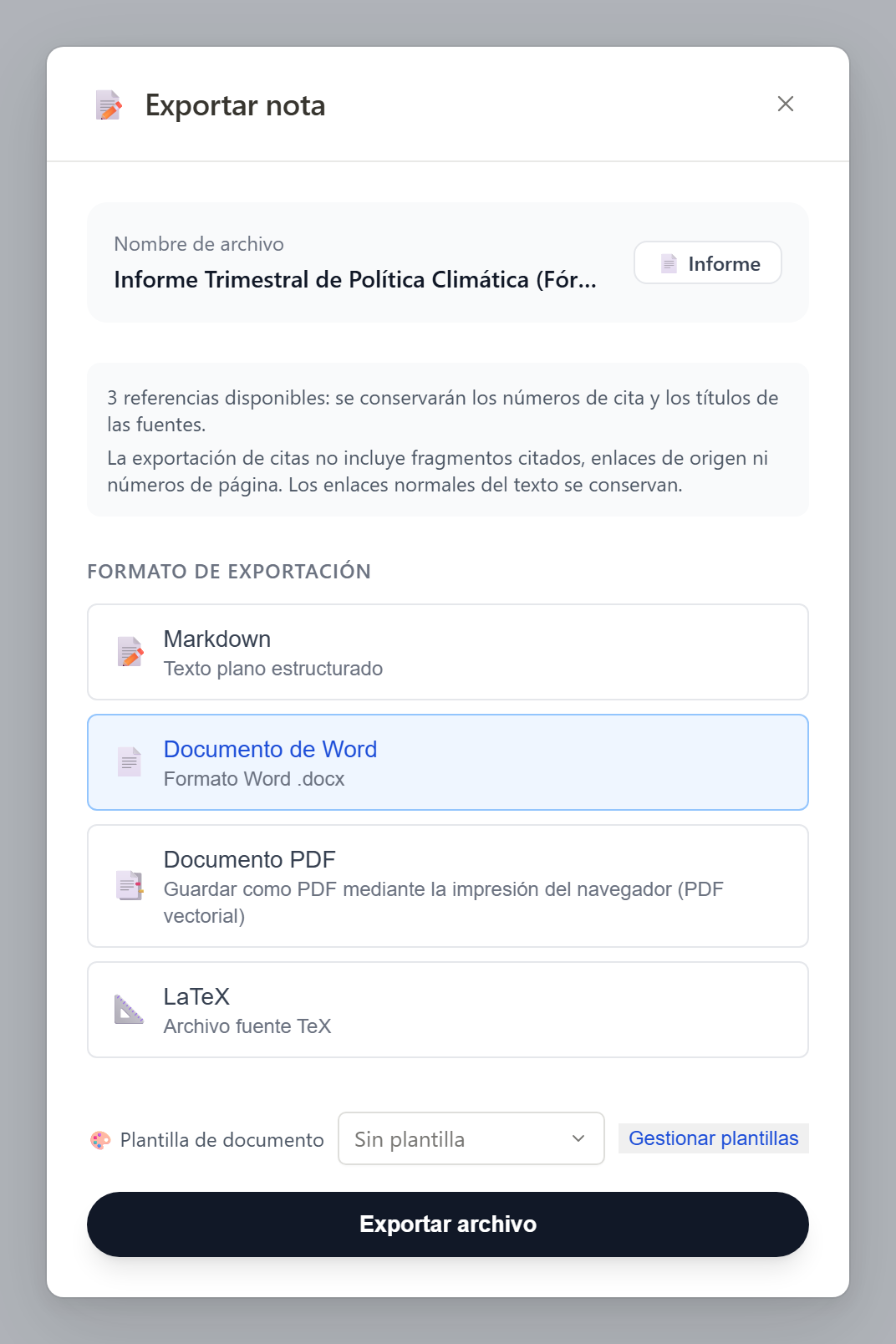
2. Haz clic en Exportar y revisa el aviso de citas
El diálogo indica cuántas referencias legibles se conservarán y avisa si conviene expandir algún grupo de citas antes.
3. Elige Word (.docx), PDF, Markdown o LaTeX (.tex)
Elige Word para editar ecuaciones OMML, PDF para entrega fija, o Markdown/LaTeX gratis sin límite.
4. Opcional (Pro): aplica una plantilla de marca o fusiona varias notas
Aplica una de tus hasta 20 plantillas de marca (portada, logo, tipografía y encabezado) o usa Fusión Pro para unir varias notas con índice.
5. Verifica ecuaciones y tablas en Word o tu visor PDF
Haz clic en cualquier fórmula en Word para editarla con el editor nativo de ecuaciones y comprueba la paginación de tablas.
Cuotas reales Gratis vs. Pro y alcance de ecuaciones
Markdown y LaTeX son gratuitos sin límite. Word, PDF, PPTX de imagen, imagen larga y vídeo comparten 5 exportaciones exitosas al día en Gratis (sin cuenta; los fallos no consumen cuota). Pro elimina el límite diario, quita el crédito de pie de página, permite fusionar documentos y desbloquea 20 plantillas de marca. Las fórmulas estándar se convierten a Word OMML nativo localmente en Chrome.
Preguntas frecuentes
¿Se pueden editar las ecuaciones matemáticas dentro del archivo Word (.docx)?
Sí. Las fórmulas admitidas se transforman en ecuaciones nativas OMML de Word en lugar de imágenes, editables con el Editor de ecuaciones. Para macros avanzadas también tienes exportación gratuita ilimitada a LaTeX (.tex).
¿Word y PDF tienen 5 exportaciones gratis cada uno o comparten 5 al día?
Word, PDF, PPTX de imagen, imagen larga y vídeo comparten 5 exportaciones exitosas al día. Los intentos fallidos no descuentan cuota, y Markdown/LaTeX son ilimitados.
¿Cómo combinar 5 o 10 notas de NotebookLM en un solo Word o PDF?
Usa la exportación combinada de Pro en Studio: selecciona las notas, ordénalas y genera un único .docx o .pdf con índice y citas unificadas.
¿Puedo añadir mi logotipo, portada y encabezados personalizados a Word y PDF?
Sí, con las plantillas de marca Pro: configura portada, autor, logotipo, tipografía, color y encabezado/pie, y guarda hasta 20 plantillas reutilizables.
¿Convertir notas a Word o PDF sube mis documentos a algún servidor?
No. Tanto .docx como .pdf se generan 100% localmente en tu navegador Chrome, ideal para documentos legales, médicos o confidenciales.
Guías técnicas y solución de problemas (EN)
Fuentes y referencias verificadas
Guías relacionadas
Exportar a Notion
Cómo exportar notas, chats, mapas mentales y tablas de NotebookLM a Notion (gratis y local)
NotebookLM a Obsidian
Cómo exportar y sincronizar notas, chats y mapas mentales de NotebookLM con Obsidian
Exportar historial de chat
Cómo exportar el historial completo de chat de NotebookLM con citas (Markdown, Word, PDF y LaTeX)
PRUÉBALO EN TU PROPIO CUADERNO
Empieza gratis en Chrome.
Sin cuenta para exportaciones básicas ni descargas HTML. Prueba con tus propios cuadernos antes de elegir Pro.