NOTION 知识库工作流
如何把 NotebookLM 笔记、对话、导图与数据表无损导出到 Notion(免费不限次且免授权)
无需交出 Notion OAuth 权限!免费不限次使用 Markdown(.md)、CSV 与批量 ZIP 将 NotebookLM(Gemini Notebook)笔记、带引用对话、思维导图与数据表无损导入 Notion 页面与可筛选数据库。
直接结论
直接答案:Google NotebookLM / Gemini Notebook 目前没有官方 Notion 同步接口,而部分第三方直连工具需要你把整个 Notion 工作区的 OAuth 读写权限交给外部服务器。NotebookLM Ultra Exporter 提供更安全且完全免费的本地路线:无限次导出干净 Markdown(.md,含笔记、报告、带引用对话与思维导图大纲)及标准 UTF-8 CSV(Studio 数据表),无需官网账号也不占每日额度;随后直接拖进 Notion 原生「导入 → Markdown & CSV」,自动生成带标题层级、公式块、脚注的页面以及可筛选排序的 Notion 数据库。
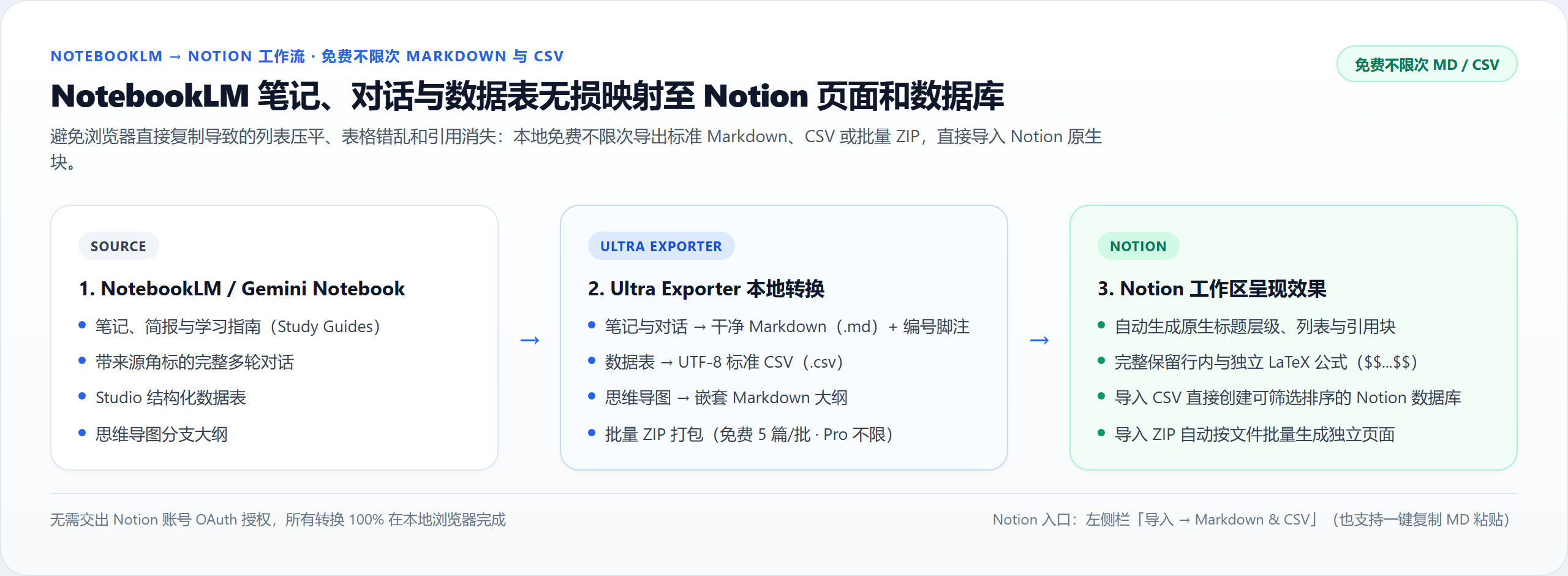
为什么直接复制粘贴或第三方 OAuth 同步工具常让 Notion 用户失望
- 直接复制导致排版塌陷:浏览器的富文本剪贴板容易把嵌套列表压成一层、把对比表粘散,还会让公式出现双份乱码。
- 行内引用角标静默消失:Notion 无法识别 NotebookLM 页面里的交互式数字角标,必须先转成标准 Markdown 脚注才能保留溯源。
- 粘贴表格变不成数据库:把数据表粘贴进 Notion 只会生成静态简单表格,只有导出标准 CSV 再导入才能变成支持筛选、分组和视图切换的数据库。
- 第三方直连同步需要交出工作区授权:企业或个人核心知识库不适合把 Notion API 读写权交给陌生服务器,本地文件导入最安心。
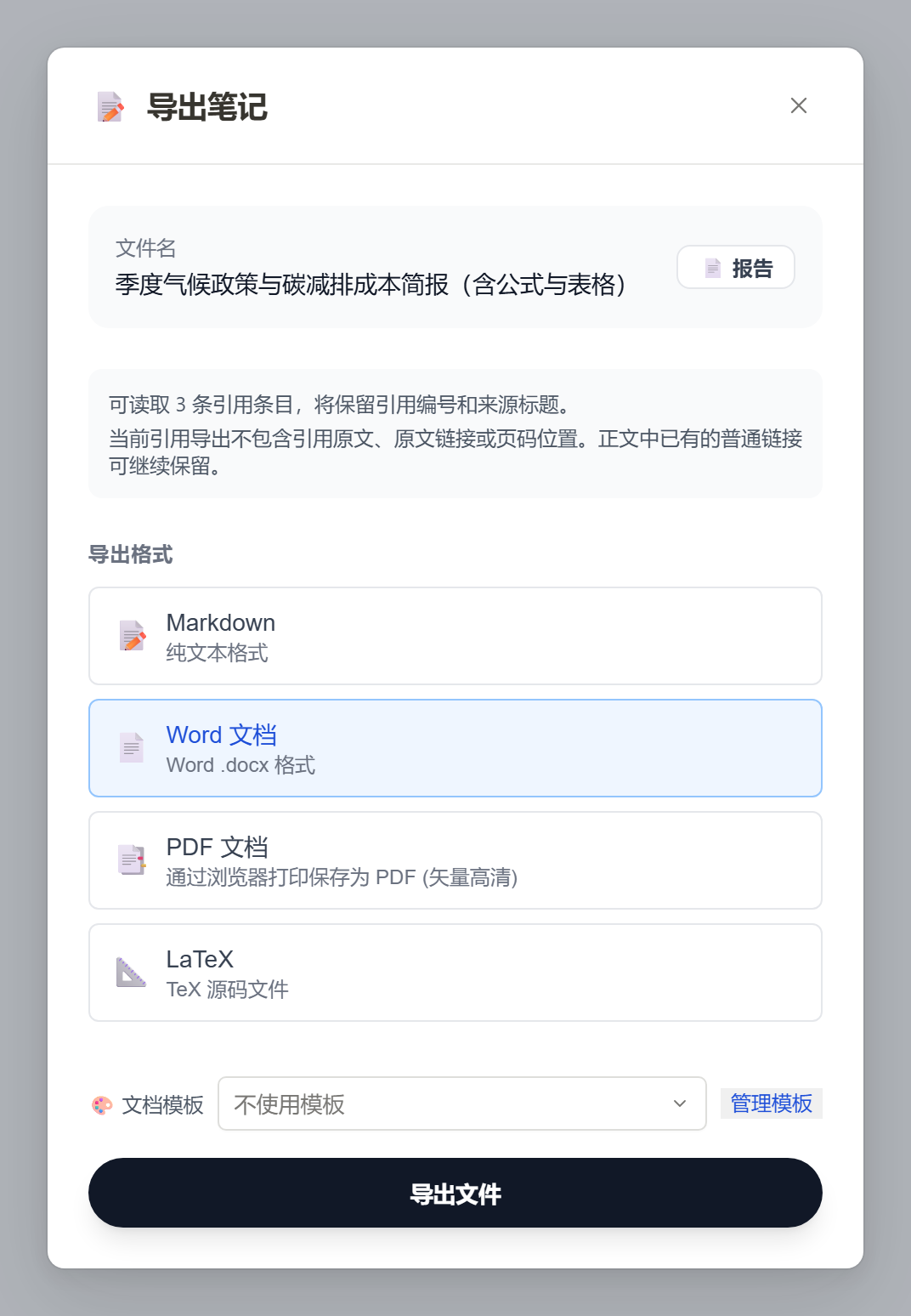
.md),也可直接复制到剪贴板粘贴进 Notion。不同 NotebookLM 内容导入 Notion 的最佳格式与方案对照
| NotebookLM 内容类型 | 推荐导出格式 | 导入 Notion 后的结构效果 | 免费版 vs. Pro |
|---|---|---|---|
| 笔记、简报与学习指南 | Markdown(.md)或一键复制 MD | 原生标题层级、嵌套列表、$$...$$ 公式块与脚注 | 免费不限次(无日限) |
| 带引用的完整多轮对话 | 按轮次筛选的 Markdown(.md) | 结构清晰的问答 Notion 页面与编号来源列表 | 免费不限次 · Pro 支持导出前在线编辑 |
| Studio 数据表与闪卡清单 | UTF-8 标准 CSV(.csv) | 一键生成可筛选、排序和建看板的 Notion 数据库 | 免费不限次(无日限) |
| 思维导图 | 层级 Markdown(.md)或矢量 SVG | 多级缩进大纲列表,或嵌入清晰不糊的矢量导图 | 免费不限次(7 种导图全免费) |
| 多篇笔记批量迁移 | 批量导出 Markdown .zip 包 | Notion 一次解压并为包内每个 .md 自动建页 | 免费每批 5 篇 · Pro 解除批量限制并支持整本归档 |
五步实操:把 NotebookLM 笔记、数据表与批量包导入 Notion
1. 将笔记/对话导出为 Markdown,数据表导出为 CSV
在 NotebookLM / Gemini Notebook 中点击 Ultra Exporter 导出:文章类选 Markdown(.md),结构化数据表选 CSV(.csv),两者均免费不限次。
2. 迁移多篇笔记时,打包导出批量 Markdown ZIP
在 Studio 打开「批量导出」,免费每批可勾选 5 篇(Pro 无上限)一键打包为 .zip,免去逐个上传。
3. 打开 Notion 左侧栏「导入 → Markdown & CSV」
在 Notion 左侧栏点击「导入」:导入 .md 或 .zip 选「Text & Markdown」,导入 .csv 数据表选「CSV」。
4. 快捷技巧:单篇内容直接「复制 Markdown」粘贴进当前页面
日常随手整理单条回答时,直接在导出面板点击「复制 Markdown」并在 Notion 页面按 Ctrl/Cmd + V,Notion 会自动将其解析为原生块。
5. 核对公式块、文末脚注与数据库字段类型
检查独立公式块($$...$$)与文末编号引用脚注是否完整;若为 CSV 数据库,可按需将列属性切换为单选标签、数字或网址。
免费与 Pro 边界及零授权隐私说明
单篇 Markdown(.md)、CSV(.csv)与 7 种思维导图导出均免费不限次且无需官网账号。免费批量导出每批最多 5 项,Pro 去除批量限制并解锁整本归档与多篇合并。Ultra Exporter 从不索要你的 Notion 账号密码或 OAuth 授权,全部文件留在本地。
常见问题
把 NotebookLM 笔记和表格导出到 Notion 完全免费吗?
常规导出完全免费。单篇 Markdown(.md)与 CSV 导出在免费版中不限次,免费批量导出每批也支持 5 项打包 ZIP;只有一次导出超过 5 项或整本归档时才需要 Pro。
怎样把 NotebookLM 的数据表导入成可筛选排序的 Notion 数据库?
先用 Ultra Exporter 将 Studio 数据表免费导出为 UTF-8 CSV,再在 Notion 点击「导入 → CSV」。Notion 会自动把表头转为数据库属性、每行转为独立记录,支持筛选、排序与看板视图。
Notion 支持一次导入包含多篇 Markdown 的 ZIP 包吗?
支持。Notion 原生「导入 → Text & Markdown」可直接上传 .zip 压缩包,并自动为其中的每个 .md 文件建立对应页面。
使用 Ultra Exporter 导出到 Notion 需要绑定授权我的 Notion 账号吗?
完全不需要。所有 .md、.csv 与 .zip 文件都在 Chrome 本地生成并由你自己导入 Notion,绝不要求交出 Notion 工作区 API 授权。
反过来,能把 Notion 网页内容导入 NotebookLM 作为资料来源吗?
可以。在 Chrome 打开任意 Notion 页面使用插件「采集当前页」功能,或从 Notion 导出 Markdown 文件夹后通过 Ultra Exporter 导入中心批量导入。
细分实操与排障专栏(英文)
参考资料与外部核验来源
相关专题指南
用自己的笔记本实测
免费安装插件开始导出与制作网页。
基础导出与网页 HTML 下载无需注册官网账号。先用自己的笔记本实测效果,再决定是否需要 Pro。