WORD、PDF 与原生数学公式
如何把 NotebookLM 笔记与报告导出为 Word(.docx)与 PDF(保留原生公式、宽表格与引用)
彻底告别复制粘贴公式变乱码与浏览器打印截断宽表:本地将 NotebookLM(Gemini Notebook)笔记与报告导出为带原生 Office 可编辑公式的 Word(.docx)、排版清晰的 PDF,或免费不限次 Markdown / LaTeX。
直接结论
直接答案:把 NotebookLM 笔记直接复制到 Word,常因 KaTeX 无障碍层产生双份乱码公式、丢掉来源角标并压扁表格;用浏览器 Ctrl+P 打印 PDF 则会把多列宽表从右侧生硬裁断。NotebookLM Ultra Exporter 100% 在 Chrome 本地直接输出带 Word 原生可编辑 OMML 公式 的 .docx、清晰分页的 PDF,以及免费不限次的 Markdown(.md)与 LaTeX(.tex)。Word 与 PDF 在免费版共用每日 5 次成功导出额度(无需官网账号、失败不扣次);Pro 解除日限,支持多篇合并生成带目录文档、去除免费页脚署名,并可保存最多 20 套自定义封面/Logo/页眉页脚品牌模板。
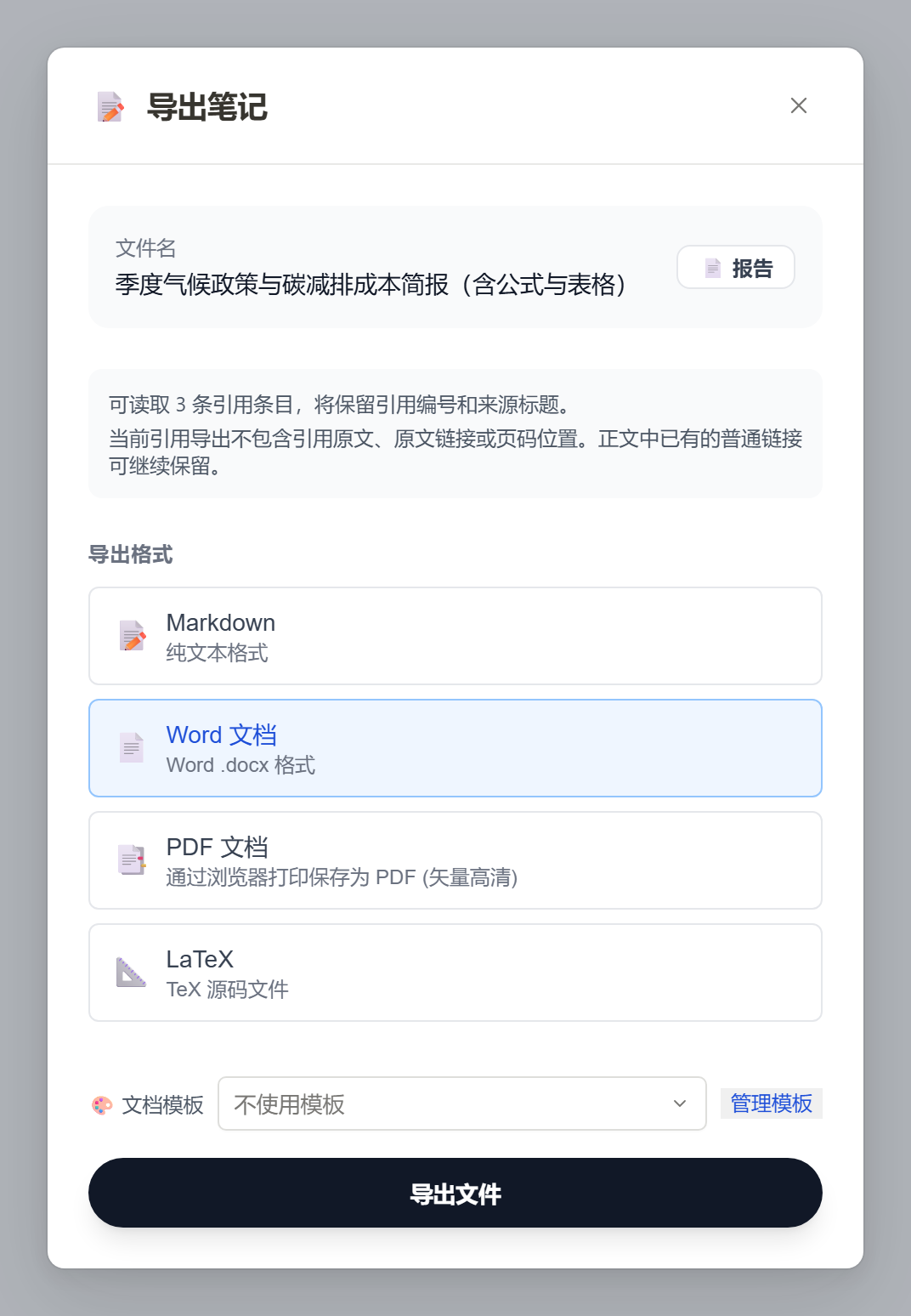
下载实测样例文件
为什么直接复制、浏览器打印与中转 Google Docs 在理工科论文和商业报告里频频翻车
- 直接复制数学公式变双份乱码:NotebookLM 使用 KaTeX 渲染公式,直接复制到 Word 会把视觉字符与原始 TeX 粘成一团,每条公式都要手动
Alt + =重敲。 - 浏览器打印裁断多列宽表:
Ctrl+P保存 PDF 不仅会截断超宽对比表的右侧列,还常把网页边栏和生硬断页一起印进去。 - 借助外部网页转换器(如 MassiveMark)多一步上传风险:把未发表论文或客户机密报告粘贴到外部网站再转 Word,既繁琐又有隐私隐患。
- 多篇笔记难汇总、缺交付级品牌外观:把 6 篇研究笔记拼成带目录、封面 Logo 与统一页眉页脚的客户报告,手工排版极其耗时。
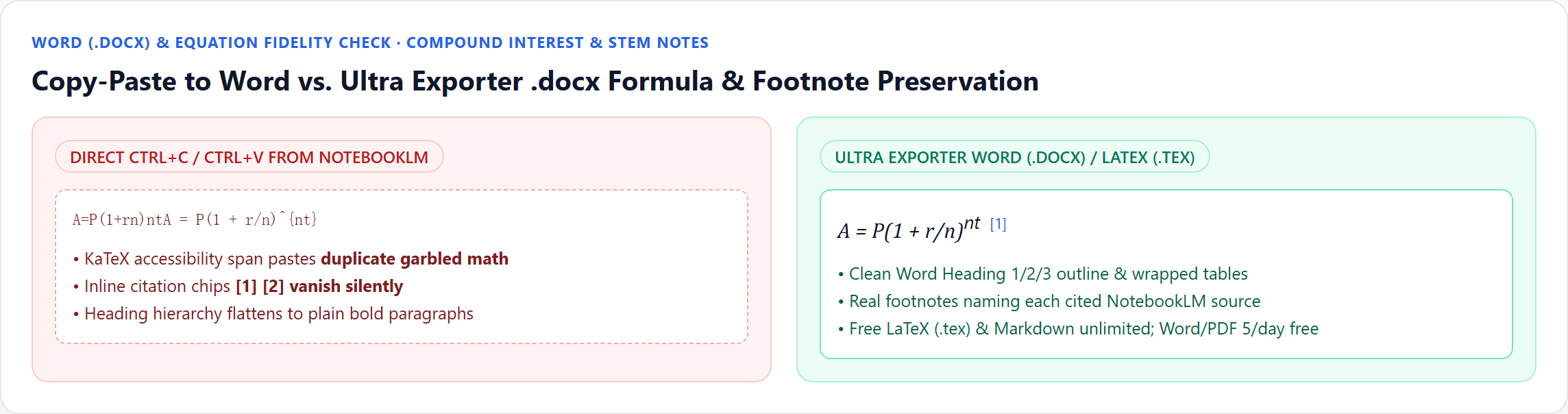
[1] 引用,Ultra Exporter 则生成 Word 原生可编辑公式并保留真实脚注。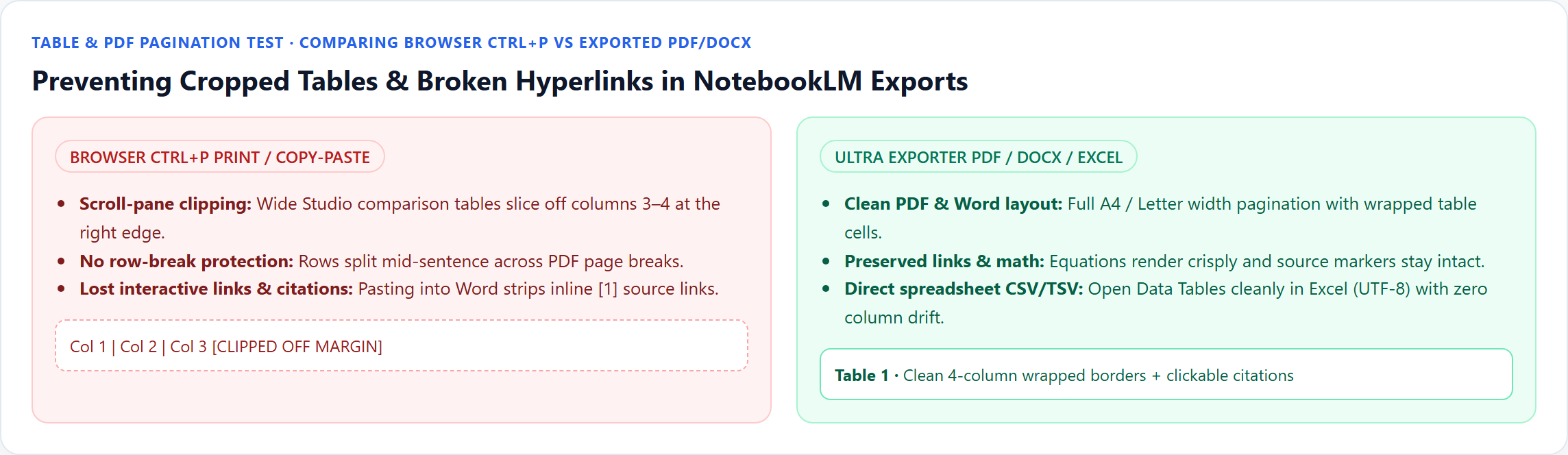
Ctrl+P 截断最右侧列或把一行表格生硬劈成两页的问题。Word(.docx)、PDF、Markdown 与 LaTeX 导出能力与免费/Pro 边界对照
| 导出格式 | 最适合场景 | 公式、表格与引用保留 | 免费版 vs. Pro 额度 |
|---|---|---|---|
Word(.docx) | 继续编辑论文、课程作业与客户交付文档 | Word 原生可编辑 OMML 公式 + 自动换行真实表格 + 编号脚注 | 免费共用 5 次/天(免账号)· Pro 不限次 + 多篇合并 + 20 套品牌模板 |
PDF(.pdf) | 固定版式打印、学术提交与对外发送 | 公式高清渲染 + A4/Letter 稳定分页不截断表格 + 可点击链接 | 免费共用 5 次/天 · Pro 不限次 + 封面/Logo/页眉页脚 + 去除署名 |
Markdown(.md) | Obsidian、Notion、GitHub 与知识库沉淀 | 标准 $...$ / $$...$$ 公式块 + GFM 表格 + 引用脚注 | 免费不限次(绝不占用每日 5 次额度) |
LaTeX(.tex) | Overleaf 学术论文投稿与高密度数学推导 | 直接保留原始 LaTeX 公式源码、章节层级与表格环境 | 免费不限次(绝不占用每日 5 次额度) |
五步实操:将 NotebookLM 笔记或报告高质量导出为 Word / PDF
1. 打开目标笔记或 Studio 研究报告
在 NotebookLM 或 Gemini Notebook 中点开需要导出的笔记、简报(Briefing Doc)、学习指南或定制报告。
2. 点击笔记工具栏中的 Ultra Exporter 按钮并确认引用
弹窗会立即显示本次可读取的引用条目数,并提示是否存在未展开的折叠引用组,确保学术引用完整无遗漏。
3. 选择 Word(.docx)、PDF、Markdown 或 LaTeX(.tex)
需要继续改稿和编辑公式选 Word(.docx),需要固定版式提交选 PDF;投 Overleaf 或存知识库可直接选免费不限次的 LaTeX / Markdown。
4. 可选(Pro):套用品牌封面模板或合并多篇笔记为带目录总报告
在模板选择器中套用最多 20 套自定义 Word/PDF 品牌模板(封面、Logo、字体、主色与页眉页脚),或使用「合并导出」将多篇笔记一键汇总为带目录与统一脚注的单份报告。
5. 在 Microsoft Word 或 PDF 阅读器中直接打开复核
在 Microsoft Word 中点击任意公式即可唤起原生公式编辑器直接修改;检查多列对比表与文末脚注后即可放心交付。
真实 Free / Pro 额度与公式边界说明
Markdown(.md)与 LaTeX(.tex)在免费版中完全不限次。Word(.docx)、PDF、图片版 PPTX、长图与视频共用每个本地自然日 5 次成功导出额度(本地零点重置、失败不扣次、无需官网账号)。免费版 Word/PDF 可能带有轻量页脚署名,Pro 可彻底去除并解锁无限导出、多篇合并与 20 套品牌模板。受支持的公式会转为原生 Word OMML 公式,极复杂宏包会安全降级,正式投稿前建议快速抽查。全程 100% 本地转换。
常见问题
导出的 Word(.docx)文档里,数学公式真的能直接点开编辑吗?
可以。Ultra Exporter 会把受支持的 KaTeX/LaTeX 公式转为 Microsoft Word 原生(OMML)公式而非截图,在 Word 里点击即可修改符号和上下标;如论文含复杂宏包,也可免费不限次直出 .tex 导入 Overleaf。
免费版 Word 和 PDF 是各自 5 次,还是共用每天 5 次?
Word、PDF、图片版 PPTX、长图与视频共用每个本地自然日 5 次成功导出额度(失败不扣次)。Markdown、LaTeX、CSV 以及思维导图(7 种)、闪卡(8 种)、测验(19 种)基础格式均不占用该额度。
怎么把同一个笔记本里的 5~10 篇笔记合并成一份带目录的 Word 或 PDF?
在 Studio 面板打开 Pro「合并导出」,勾选多篇笔记与报告并拖拽排好章节顺序,即可一键生成带自动目录、分页清晰且脚注统一编号的单份 Word 或 PDF 报告。
能给导出的 Word 和 PDF 加上公司 Logo、封面和自定义页眉页脚吗?
可以。Pro 支持自定义 Word/PDF 品牌模板,自由配置封面样式、机构/作者名、Logo、字体、主题色与页眉页脚,最多可在本地保存 20 套模板随时切换。
把笔记导出为 Word 或 PDF 会把我的文档上传到云端服务器吗?
绝不会。Word(.docx)与 PDF 生成引擎 100% 在你的本地 Chrome 浏览器内运行,非常适合法律文书、医疗研究与企业保密资料。
细分实操与排障专栏(英文)
参考资料与外部核验来源
相关专题指南
用自己的笔记本实测
免费安装插件开始导出与制作网页。
基础导出与网页 HTML 下载无需注册官网账号。先用自己的笔记本实测效果,再决定是否需要 Pro。